2026/3/28 更新
掲示板
無知は罪
無知は自分を不幸にするだけでなく
他人も不幸にする
だます方も悪いがだまされる方にも問題がある
無知はいいわけにはならない
情報は提示されていた...にもかかわらず
知ろうとしなかったことが罪なのだ
ナイジェリア移民とエボラ出血熱

関連動画:高市首相でエボラ対策推進の真相?
コロナの正体
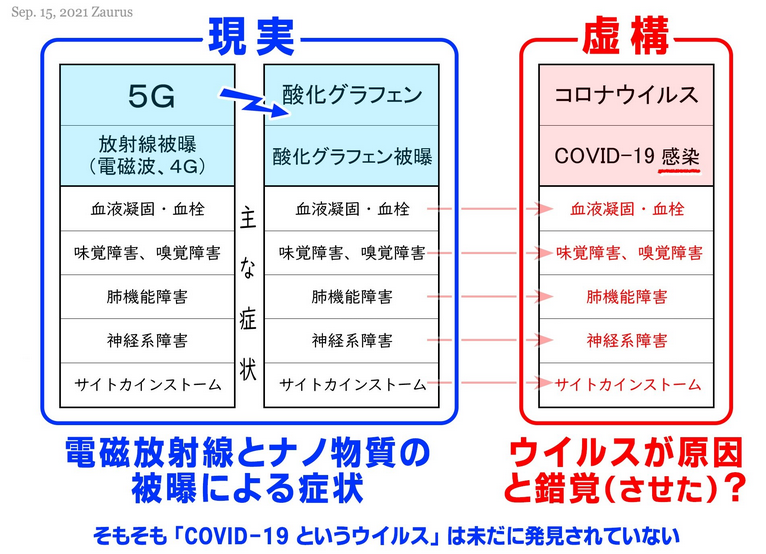
5Gと肺炎
5G電磁波がコロナの正体


日本ステレス支配の構造
→関連動画-1
→関連動画-2
→関連動画-3
→在日特権
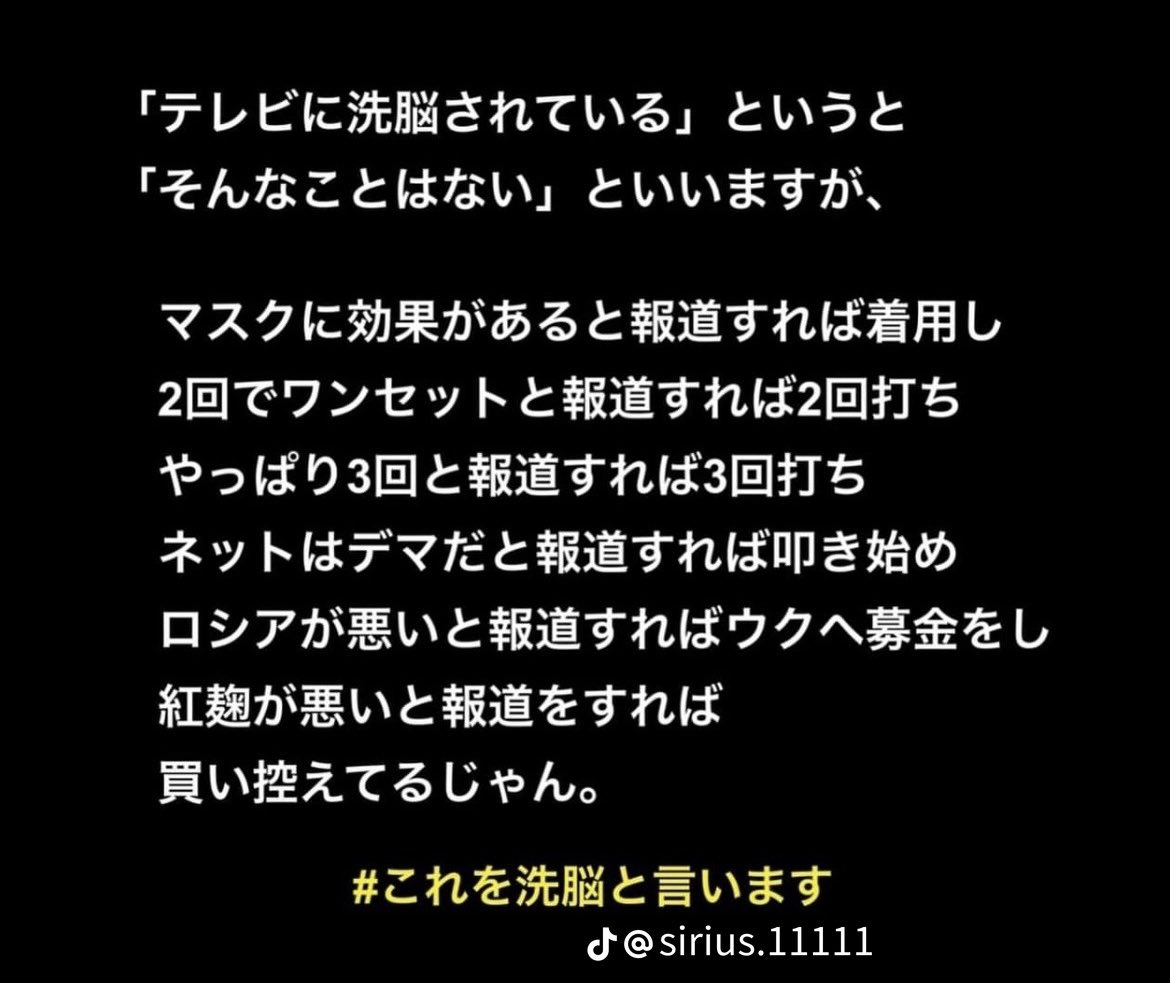

すでに8回の接種を行い
さらにレプリコンワクチンの接種の準備をしている
コロナワクチンの成分
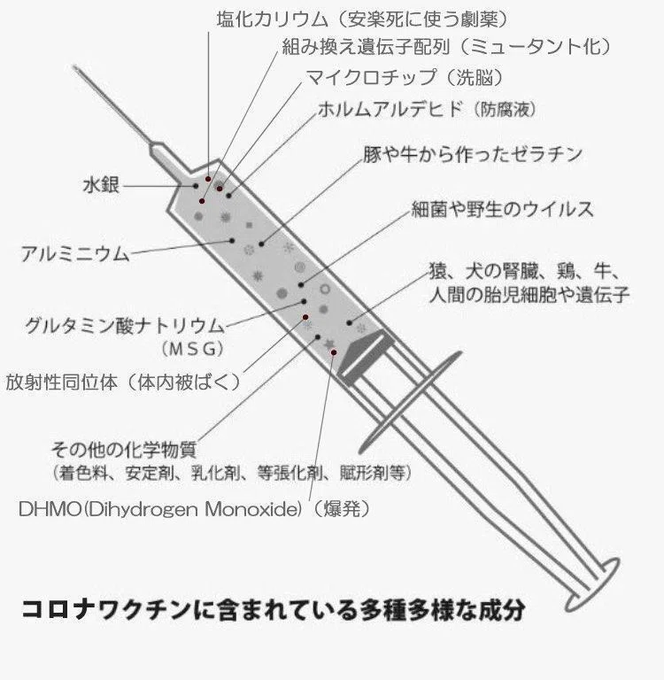
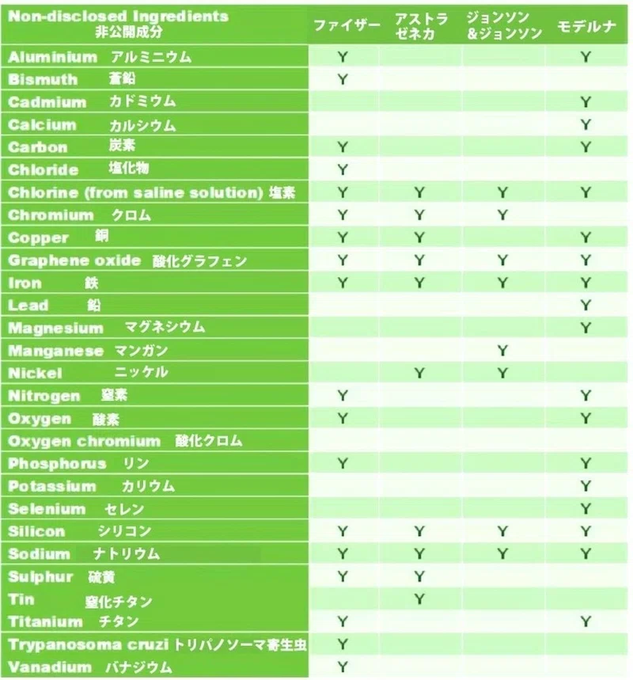

属国日本

→関連動画-1
→関連動画-2
→関連動画-3
タッカー・カールソン プーチン大統領インタビュー(1)
タッカー・カールソン プーチン大統領インタビュー(2)
タッカー・カールソン プーチン大統領インタビュー(3)
ジェフリー・エプスタイン


これはQアノンが告知していたことだ
それを「陰謀論」として調べもしなかった
知ろうともしなかった
これは"陰謀"のほんの一部にすぎない
これからは影に隠れていた闇が次々と暴かれていく
「陰謀論」といわれていたことが真実であることが明らかになっていく


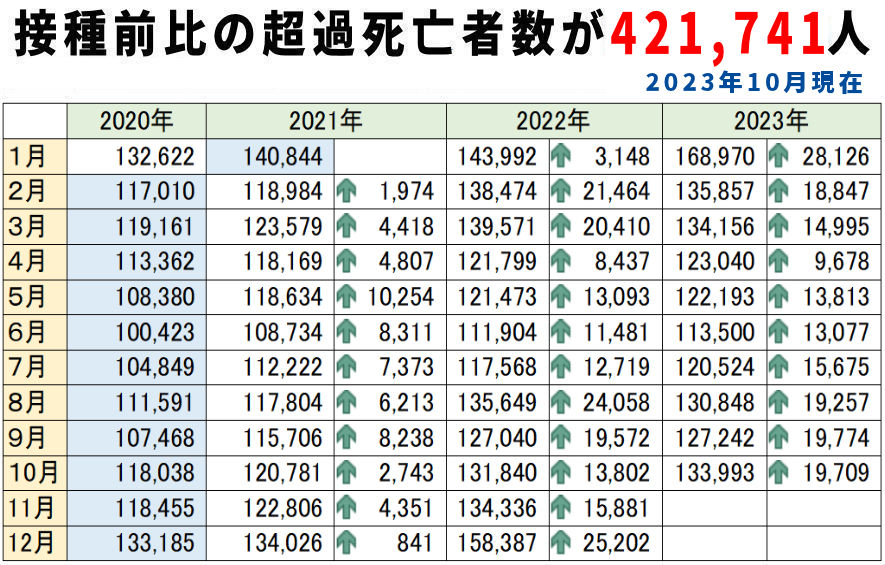
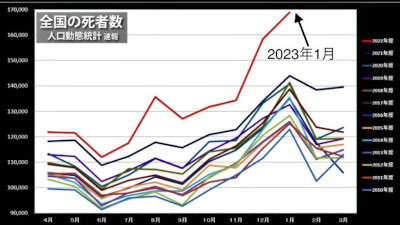
2023年は毎月の死亡者数が異常に増えた2022年と同水準で推移している
コロナは一段落してるのになぜなのか?と疑問に思わなくてはならない
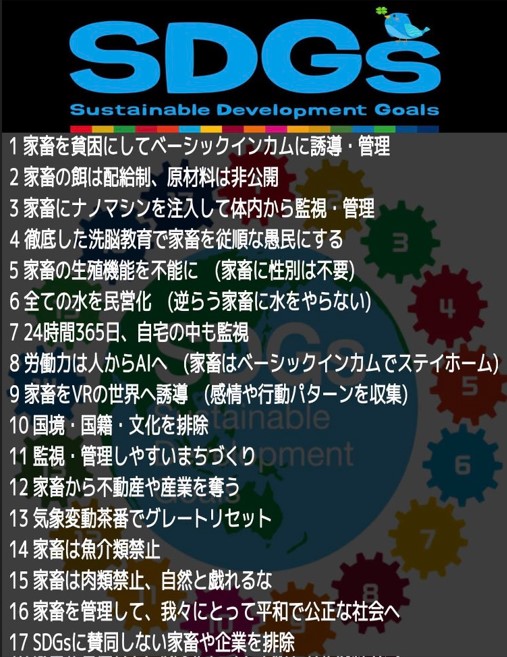
SDG'sのゴール
家畜=人間
放射線育種米とは?
https://video.twimg.com/amplify_video/1651401758915321859/vid/640x360/Z3uXTKUV-ySeKJG9.mp4
【人間を支配する方法】
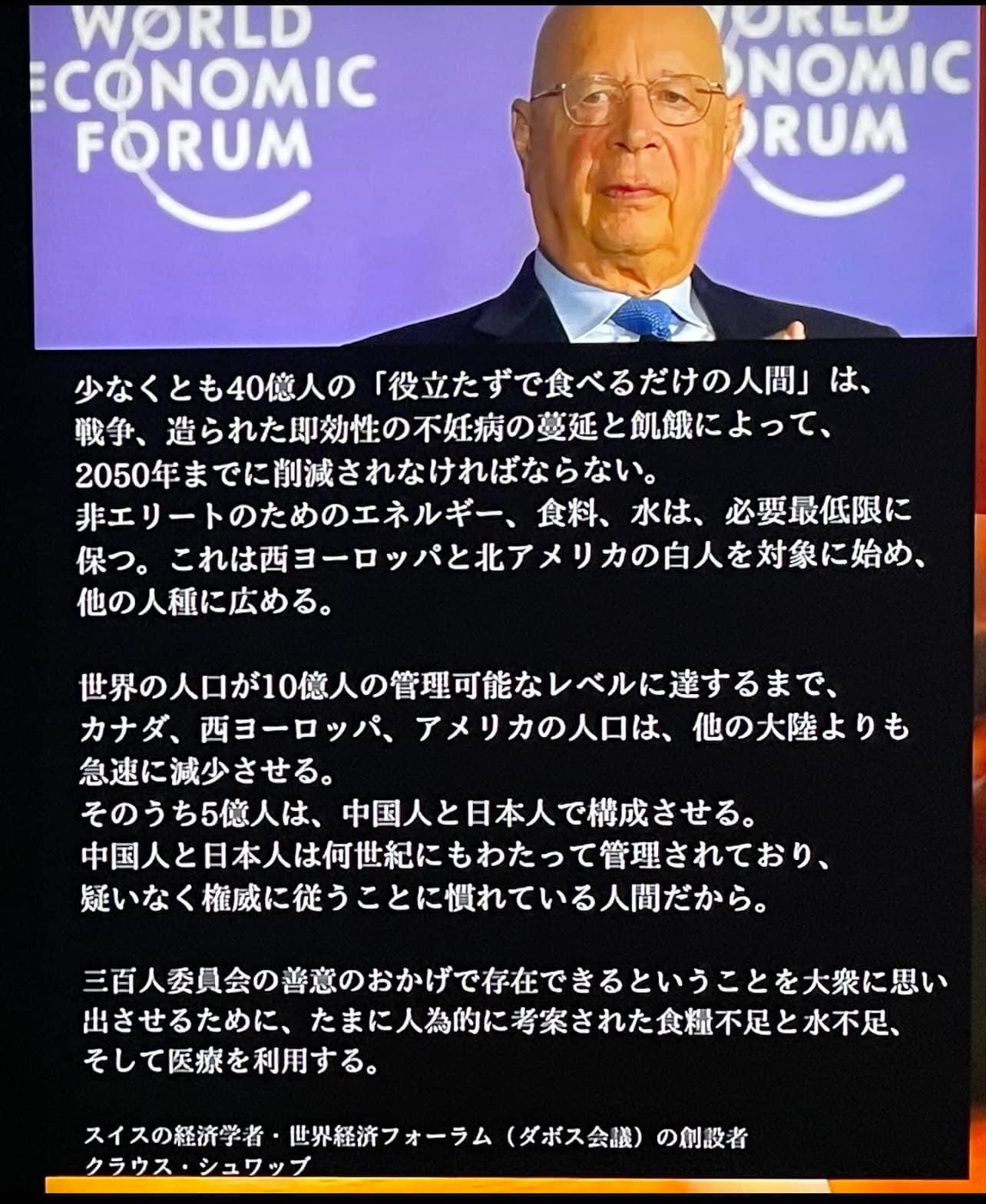
その1
不安と恐怖を与えれば人間を支配できる
たとえ不安と恐怖がまぼろしであっても
現在
コロナに罹る不安と恐怖→ワクチン接種にはしる
今後
食糧危機の不安と恐怖→買い占めにはしる
銀行危機の不安と恐怖→預金引き出しにはしる
不安と恐怖は本能であるのでなんびともあらがえない
しかし事前に知っていれば準備はできる
本能に翻弄されず短絡な行動にはしらないですむ
備えあれば憂いなし
その2
メディアを支配すれば人間の意識を支配できる
ワクチンを打てといえば喜んでワクチンをうつ
虫を食えといえば喜んで虫を食う
催眠術と同じである
防ぐにはメディアの情報をすべて疑うこと
それができないときはメディアの情報をいっさい断つ(注)
(注)テレビ・新聞さえみなければいいと思うかもしれないが、
大手SNS(google,youtube,facebook,twitter?)もDSの支配下にあることに注意
教育、マスコミ、政府を支配しているので国民の意識は完全に支配されている
国民がみずからそれに気づきそれから目覚めることは無理であると最近は思うようになった
情報は与えた.
あとは情報を受け入れるか受け入れないかは本人の自由意志である
情報を受け入れるか受け入れないかは本人の問題である
ひとから教えてもらって気づくのではだめでみずから気づくしかない
CBDCとは?
【遂にデジタル化!】米財務省の発表!アメリカ通貨に大き過ぎる変化 CBDC の今後!揺れる銀行
中央銀行デジタル通貨CBDCって!?
いいことづくしのようだが個人の資産、購買履歴を国が完全に把握する↓
【CBDC】中央銀行デジタル通貨とは?仕組みを解説【暗号資産への影響】
日銀デジタル通貨(CBDC) の切り替え本当の目的
現金(紙幣)はデジタル通貨に置き換わる
世界規模のCBDC UMU ユニコインが発表されました 2023年4月21日
各国のCBDCは世界共通デジタル通貨に統一される
日本銀行デジタル通貨「CBDC」ついに始動...4月からパイロット実験開始
銀行が無くなる。衝撃的なパラダイムシフトを引き起こす可能性を秘めている中央銀行デジタル通貨CBDCの本質に迫る
CBDC + 生体認証 + ベーシックインカム
PCR検査について
PCR検査の実態がヤバすぎた..【厚生省が虚偽報告指示】
PCR検査の真実
国会答弁厚生労働省がPCR検査の陽性者はウイルス感染の証明にならない
PCR検査は水でも陽性になっている事を指摘。PCRはウイルスは特定できない!
PCR検査陽性=ウイルスの感染性の証明ではない
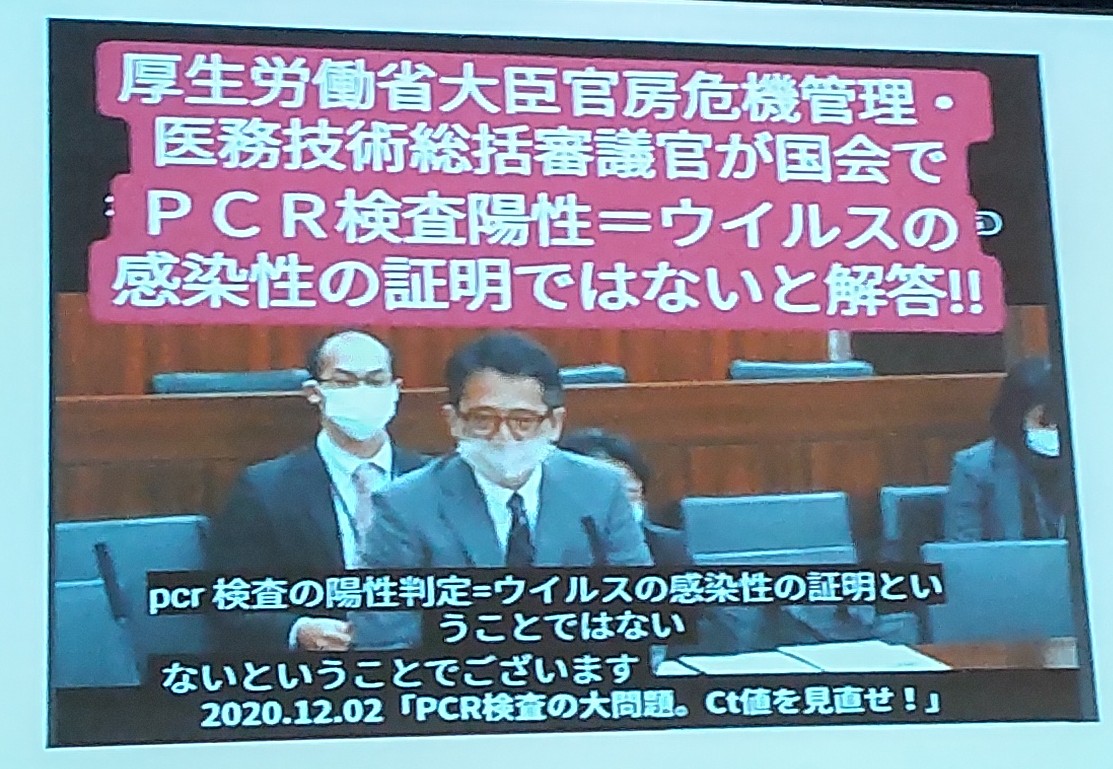
「90%ほどの偽陽性」を生み出すPCR検査では「コロナ感染者を検出することはできない」
嘘だらけのPCR検査に騙されてはいけない!感染者数は水増しされているのか?
コロナ恐怖を煽るテレビウイルス感染!感染源はメディア・医師・感染症学者
なぜ日本だけPCR検査陽性でコロナ感染?すでに欧米はPCR廃止してるのに、日本だけなぜ?
重大欠陥?PCR検査の判定このままでいいの?和歌山市の歯科院長が分かりやすくお話します。
PCR検査の問題点
ワクチン接種と死亡者数
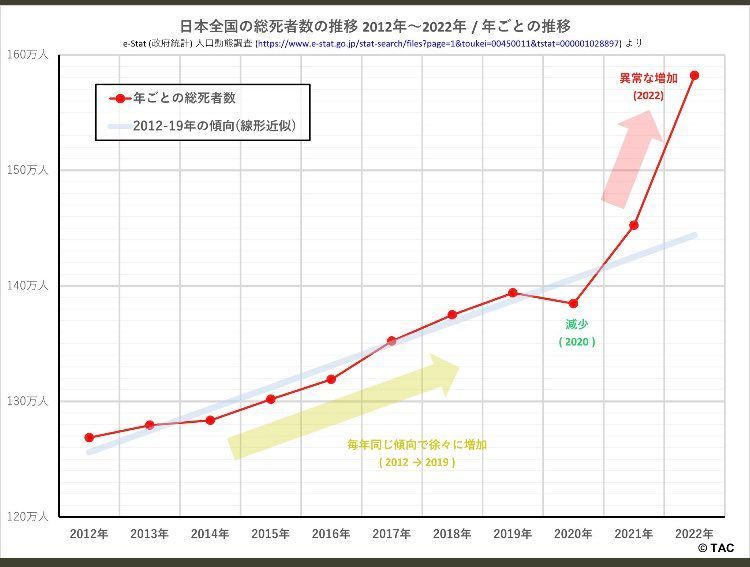
高齢化による死者数増加は年2万人程度
「事実」だけ、お伝えします。
ワクチン打って死者激増の日本
欧州も日本同様 超過死亡が激増
ワクチンは発症や重症化を抑えるものではない
食品添加物と農薬
日本の食品添加物
【農薬規制の現状】厳格化する海外となぜか規制緩和が進む日本
どこへ向かう?日本の農薬規制(2022年5月調査)
欧米で禁止のネオニコ系・有機リン系農薬がなぜ日本で使用可か?(4月20日厚生労働委員会質疑)
【環境問題】世界で規制が強まるネオニコチノイド系農薬、なぜ日本では規制緩和??【健康・生態系】
人間の認識、思考、常識は知識から作られる.
人間は知識を自分を取り囲む情報から得る.
人間は考える動物であるから情報に自分の考えを思いめぐらして自身の知識を形作る.
もし人間の得ている情報が誤ったもの偏ったものならば知識も同様になり
人間の認識、思考、常識も誤ったもの偏ったものになる.
言い換えれば
人間の思考は人間を取り囲む情報によっていかようにも操作できる.
そして実際にそれが行われている.
人間を取り囲む情報とは主にメディアの情報である.
これが一種の情報の牢獄になっていて現代人はそこに囚われている.
現代人は自由に考えていると思っているが思考が誘導されていることに気づかない.
そこで世の中に流布している情報とはまったく違った情報を以下に紹介する.
そしてそれから得られる知識について説明する.
----------------------------------------------------------
ロシアのウクライナ侵攻については掲示板で話題にしています
これは「陰謀論」ではありません. 陰謀です.
「陰謀論」とは*レッテル貼りの一種で自分とは関係ない世界と決めつけ思考停止する自己暗示ワードです.
世界は陰謀に満ちています.
世界の本当の姿を知りたいと思うなら...
狭き門より入れ.
滅びにいたる門は大きく、その路は広く、これより入る者おほし.
生命にいたる門は狭く、その路は細く、これを見出す者少なし.
(マタイ7章13節)
*レッテル貼りとは不可解なもの、理解できないものに名前をつけて
あたかも理解できたと思い込む自己防衛反応です.
人間は自分が理解できないもの未知なものには恐れを抱きます.
滅びにいたる川


新型コロナワクチンは人間のすべての免疫能力を破壊して人を死に導く
これらのワクチンの身体への不安な影響は、場合により「永続的」に続く
ワクチンスパイクタンパク質は、細胞核に入り 「人間が生存するために必要な DNA 修復機能を阻害する」
スパイクタンパク質とポリエチレングリコールが「生殖機能を根底から破壊する」メカニズムのすべて
SARS-Cov-2 遺伝子がヒト DNA と統合できることについての、さらなる証拠
新型コロナウイルス対策の抜本的変更とコロナワクチン接種の即時中止を求めます
全ての日本人の気付きの為に
家族を守るためにできること
以下のリンクはワクチン接種者は開かないでください。ショックを受けるので
ワクチンの成分
タイゲタ人のラボから衝撃の解析結果が

You take the blue pill - the story ends, you wake up in your bed and believe whatever you want to believe.
You take the red pill - you stay in Wonderland and I show you how deep the rabbit-hole goes.
あなたにほんの少しの勇気と好奇心があるなら赤い薬を飲みなさい
そうすればあなたは驚天動地の真実の世界を垣間見るでしょう
しかしそれを知ったらもとの自分に戻ることはできません
Wake up, Neo.
The Matrix has you.
Follow the white rabbit.
目を覚ませ
あなたの見ている現実は仮想現実
コロナパンデミックなど存在しない
閉ざされた情報空間(マトリックス)内であなたは仮想現実をみている
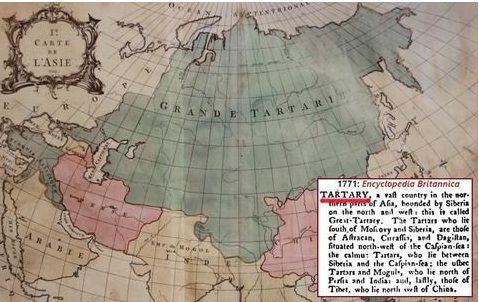
マスメディアは人間の意識を支配する
現実は人間の意識が作り出す
存在しないものも
マスメデイアの支配から一刻も早く抜け出そう
直感を働かせよ
理屈では真実にたどりつけない
無知は罪
無知は自分を不幸にするだけでなく他人も不幸にする
今日も朝からひっきりなしに飛行機とヘリコプターが行き交っている
まるで戦時下のようだ
近くに自衛隊の基地も米軍の基地もないのにいったいなにが起きているのか
あなたはこれに気づいているのか
不審に思わないのか
疑問に思わないのか
「どうでもいい、自分には関係ない」と思っているのか
いや多いに関係する
あなたの予想を超えた信じられないことが水面下で起きている
情報がかぎられている場合、論理思考だけでは真相にたどりつけない
直感と洞察力をはたらかせる必要がある
「なんだ陰謀論か」「なんだQアノンか」と思考停止している人へ
今はそんな寝ぼけたことを言っている時ではない
世の中が激動している姿がみえないのだろうか
今は世の中のすべてが大きく変化するときにさしかかっている
時代の大変革が近づいている
2026年は激動の年
隠れていたことが世に出てくる
人々はそれをみて驚愕する
「事実は小説より奇なり」
世界の闇はこれから明らかにされてゆく
あまりにショッキングな内容(とくに日本の闇は)を含むため
受け入れられるように時間をかけ慎重におこなわれる
情報は十分与えられてる
それに気づくかどうかが大切
目覚めるかどうかはあなたしだい
試されている
現代の戦争は武器を使わない
日本の危機、世界の危機はわれわれの知らないところですすめられている
既存のマスコミはそれを一切報道しない
マスコミは支配されているからである
人間の意識は情報によって左右される
情報を支配すれば世界中の人間の意識を支配できる
国民は既存マスコミによって作られた情報空間のマトリクス(監獄)に閉じ込められている
情報空間のマトリクスに閉じ込められた人間は仮想現実(注)を見せられる
このマトリクスから抜け出すには、既存メディアの情報を遮断することである
テレビは見ない、新聞・雑誌は読まない
(注)今まさにコロナパンデミックという仮想現実をみせられている
***** コロナ騒動について *****
PCR検査の陽性はコロナの感染を表していない
体内のスパイクたんぱくに似た物質を検出しているに過ぎない
増幅サイクル数(CT値)を操作すれば増やしたり減らしたり自由にできる
よってPCR検査で何人陽性者がでようとまったく無意味である(補足)
コロナはとっくに収束し集団免疫を獲得している
コロナは新型インフルエンザウイルスの一種であり
それ以上でもそれ以下でもない
またコロナによる死者数はでたらめである
コロナによる死亡とすると政府から補助金がでるので
あらゆる病気の死因をコロナとして申請しているのである
コロナによる老人の死亡率が高いのはもともと老人は病気や老衰で
死ぬ確率が若い世代にくらべ高いからあたりまえである
老人の死因をコロナにしているのである
コロナの感染者数はデタラメ、コロナの死亡者数もデタラメ
これらからわかることは
コロナパンデミックは虚構である
コロナ騒動は茶番である
政符とメディアによって世界的な詐欺が行われているでのある
そしてその最終目的はすべての人間にワクチンをうつことである
(補足)コロナは去年(2020年)のうちに収束している
よって断言する「現在はPCR検査の陽性者にコロナ感染者はひとりもいない」
人の体内のスパイクたんぱくに似た物質を検出しているか
ワクチン接種者からうつされたスパイクたんぱくを検出しているにすぎない
とくに後者はワクチン接種が本格化してから陽性者が増えたことと符合する
これらはコロナウイルスの感染者ではない
関連動画:コロナ・パンデミックは存在しない!
***** ワクチン接種者の平均余命は2年 *****
mRNAワクチン技術をテストしたとき、ヒト化マウスが2ヶ月後には100%のマウスが死亡

元ファイザー社副社長の証言
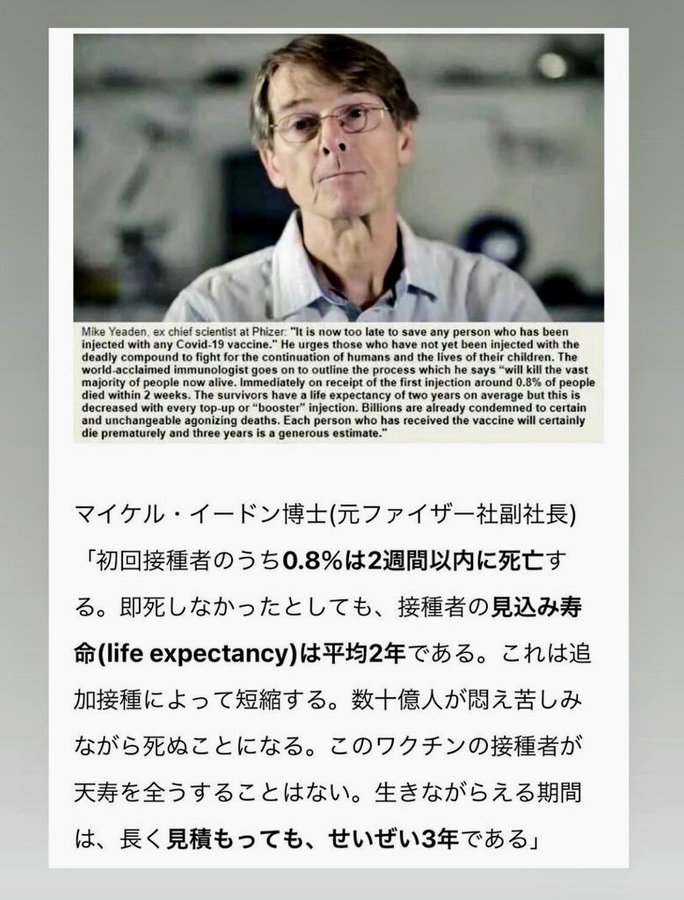
子供たちはウイルスそのものよりワクチン接種で死亡する確率は50倍も高い
大規模治験の結果は20万人中5人生存(9年後)
***** スパイクたんぱく質の毒性について *****
ワクチン接種者の血液に一体何が起こっているのか?
mRNAコロナワクチンの開発者が
「私たちは間違いを犯しました。あれは単に毒素です」
とメディアに語る
コロナが、あるいはそのスパイクタンパク質が「もともと生殖不全を引き起こす可能性のあるメカニズムを持っている」ことを知る
スパイクタンパク質とポリエチレングリコールが「生殖機能を根底から破壊する」メカニズムのすべて
スパイクタンパクはACE 2の抑制を介して血管内皮機能を損なう
血栓ではなく、ホワイトクロットと呼ぶ:接種者の体内から続々出てくる?
【葬儀屋】 防腐処理中に見たことがないもの
***** スパイクたんぱく質は伝染する *****
COVID-19ワクチンの意外な影響
【P社公式文書記載】接種者から未接種者への曝露報告(シェディング)
これがなにを意味しているかわかりますか?
ワクチン接種者はスパイクたんぱくをまわりに撒き散らし周囲の人がそれに曝露するいうことです
そんなばかなと思うかもしれないがこれだけの報告があるのを無視できない
コロナ感染者が周りにウイルスを撒き散らして他人がウイルスに感染するのとまったく同じです
撒き散らすものがスパイクたんぱくかコロナウイルスかの違いしかありません
スパイクたんぱくはウイルスの一部ですが毒性はスパイクたんぱくにあります
ウイルスに感染するのもスパイクたんぱくに曝露するのも実質的に同じことです
ワクチンを接種すると抗体ができてスパイクたんぱくは無毒化するはずですが実際にはそうなっていない
抗体の生成よりスパイクたんぱくの生成が多すぎるのです
スパイクたんぱくの生成に抗体の生成が追いついていないのです
これはmRNAが身体中にひろがっていつまでも働いている証拠です
mRNAは不安定な物質ですぐに分解されますが、
ファイザーやモデルナのmRNAは特別な処置がほどこされていてすぐには分解されません
ワクチン接種者は抗体の生成を休みなく続けたあげくやがて免疫機能が破壊されます
コロナワクチンは自然免疫システムを破壊する by ヴァンデン・ボッシェ博士

***** ワクチン接種者はスパイクたんぱく質の感染源 *****
ワクチン接種者はコロナの感染者と実質的に同じです
なぜならワクチン接種者はスパイクたんぱくをコロナ感染者と同じようにばらまきます
ワクチン接種者の体内ではスパイクたんぱくが生成されているのでPCR検査をすれば陽性となります
コロナウイルスのスパイクたんぱくもmRNAによって生成されたスパイクたんぱくもPCR検査では区別はできません
ワクチン接種者が感染源となってスパイクたんぱくを周りの人にうつしてクラスタを発生させることも十分考えられます
mRNAのデータを少し変えて変異株のデルタ株のスパイクたんぱくにすればデルタ株のクラスタを発生させることもできます
mRNA方式のワクチンは融通が非常にきくのでコロナの変異株の発生や流行を自由にコントロールすることができるのです
mRNAが分解されるころ3回目の接種をワクチン接種者にうながします
mRNAを体内に常にたやさないようにするのです
政府は毎年ワクチン接種を国民に行う意向です
こうしてコロナの流行を永遠に継続させます
ワクチン接種がすすんだ国ほど感染爆発をしているのは
ADEが起きている可能性もありますが、
ワクチン接種者がスパイクたんぱくをばらまいていると考えられます
ワクチンが効かないのではなくて効きすぎるのです
関連記事:ワクチン接種者は、秋以降次々と死んでいく。
接種者は、ウィルス製造工場となり周りの人に感染させる
***** にせパンデミックの恐るべき性格 *****
もう一度言いますがコロナの感染者もワクチン接種者もスパイクたんぱくをばらまくという点ではまったく同じです
PCR検査はスパイクたんぱくしか検出しないからどちらでも陽性となります
コロナに感染してもスパイクたんぱくに感染しても症状は同じです
毒性はスパイクたんぱくにあるからです
コロナが収束していてもワクチン接種者がスパイクたんぱくをばらまくから陽性者は減らない
それどころかワクチン接種がすすめばすすむほど陽性者が増えます
したがってにせパンデミックはいつまでたっても終わりません
また、mRNAに入れるスパイクたんぱくのデータを少し変えるだけいくらでも変異株を作り出せます
***** ワクチンのもうひとつの成分「酸化グラフェン」*****



酸化グラフェン
酸化グラフェン
酸化グラフェン
キモイ、まるで生き物
酸化グラフェンについて
ワクチンの成分
タイゲタ人のラボから衝撃の解析結果が
***** ワクチン接種の隠れた意味 *****
(聖書的意味)
ワクチン接種は家畜におす焼印である
それをもって人の家畜化が完成する
またすべての人をして、大小・貧富・自主・奴隷の別(わかち)なく、
あるひはその右の手、あるひはその額にしるしを受けしむ
このしるしを持たぬすべての人に売り買いをすることを得ざらしめたり
(ヨハネ黙示録13章16-17節)
ワクチンは獣の刻印666
ワクチン接種は首輪である
ワクチン接種は踏み絵である
ワクチン接種は選別試験である
かれら大声に呼はりて言ふ
「聖にしてまことなる主よ、
いつまで裁かずして地に住む者にわれらの血の復讐をなしたまわぬか」
ここにおのおの白き衣を与えられ、
かつおのれらのごとく殺されんとする同じしもべたる者と兄弟との数が満ちるまで、
なほしばらく安んじて待つべきを言ひ聞けられたり
(ヨハネ黙示録6章10-11節)
なぜワクチン接種を止めないのか
なぜDSの好きなようにさせているのか
それはワクチン接種で踏み絵を踏ませているからである
それによって人間を選別しているからである
DSからマスコミを取り上げないのも同じ理由による
冷酷なプランである
恐ろしいプランである
***** ワクチン接種を推し進めた者へ *****
「無知は罪なり」
知らなかったでは許されない

「ニュルンベルク綱領違反」に関する話
***** 新型コロナウィルスは存在しない *****
コロナパンデミックの真相
----------------------------------------------------------


ライブCDといってもオーディオCDのことではなく、CDからブートするLinuxのことです.
この部屋では数多くあるライブCDの中からこれというものを紹介しています.
さまざまな用途に特化したライブCDの世界をお楽しみください.
なお、ここで紹介しているライブCDは、日本語が使えないものはすべて日本語化(*注意)しましたが、
完璧を期したものではなく、ものによっては甚だ不完全なものもあります.
それも技術力のなさとものぐさからくることなのでご了承ください.
なお、ここはリンクフリーです.
(*注意)この日本語化版は非公式なものです.
当サイトにおいて日本語版とあるのはすべてアンオフィシャル(非公式)な日本語版です.
"ライブCD"という言葉は現在は死語です.
isoファイルのサイズはCDサイズをゆうに超えてDVDでないと収まりません.
またDVDメディアを使わずUSBを使うことが多くなっています.
したがって「ライブCDの部屋」というホームページ名はふさわしくないのですが
歴史的にこの名前を残しておきます.
またこのページを開設した当時と違って現在ではほとんどのLinuxはライブメデイア
からの起動をサポートしています.
したがってこの部屋ではLinux全般を扱うものです.
「Linuxの部屋」というのがここの本当にふさわしい名前です.
* 重要なおしらせ *
************************
サイトをSSL化しました.
http → httpsに変更になります.
ブックマークの修正をお願いします.
ただしhttpでアクセスしても強制的にhttpsにリダイレクトされるので修正は今すぐにでなくでも大丈夫です.
これで今までより安心して当サイトをご利用いただけるものと思います.
内容はあい変わらず怪しいですが(笑い)
SSL labsでサイトの安全性を診断したところ「A+」(非常に安全)との評価をいただいた.
個人運営サイトとしては十分な(最高の)レベルであり胸を張れます.(笑い)
2026/3/15
ダウンロードの制限事項(重要)
1人当たり最大5接続とします.
→詳しくはこちら...
注意)現在bittorrentは使用できません.
ダウンロードの方法
ライブCDLinux一覧
過去のニュース
ソースライブラリー
 ...掲示板、重要な情報が載ることがあるので時々チェックしてください.
 ...古いバージョンをダウンロードするときはこちらから.
リンク
=================================
Kona Linux 公式ホームページ
=================================
ニュース 2026.8.30
Linux Lite 8.0 日本語版
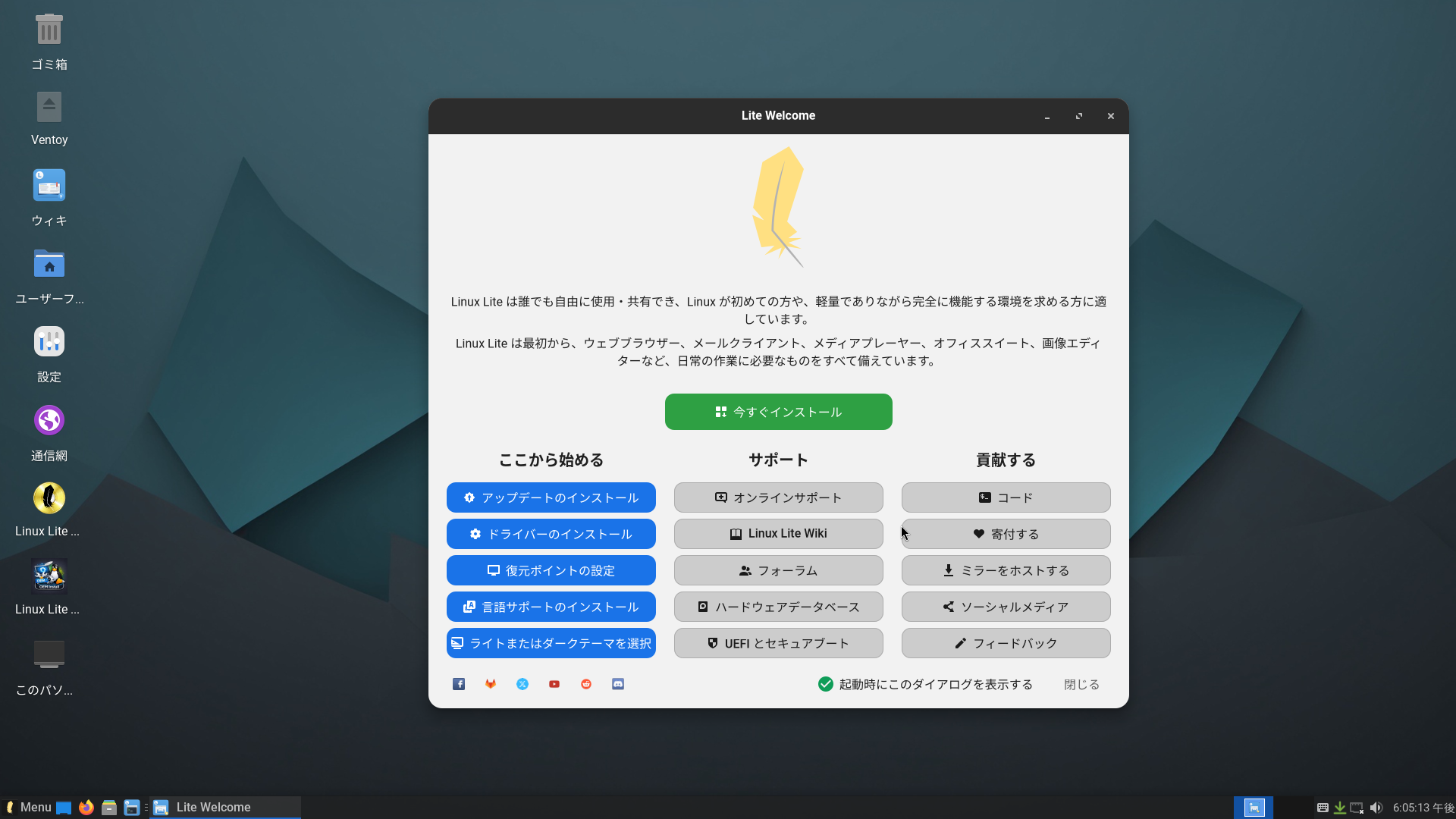
Linux Lite はシンプルで使いやすいUbuntuベースのXfceデスクトップディストリビューションです。
8.0は Ubuntu 26.04ベースになりました。
⇒ホーム
Newリリース Linux Lite 8.0 インストールと初期設定、古いPCの再生、非対応PC
ニュース 2026.7.30
Pop!_OS 24.04 日本語版
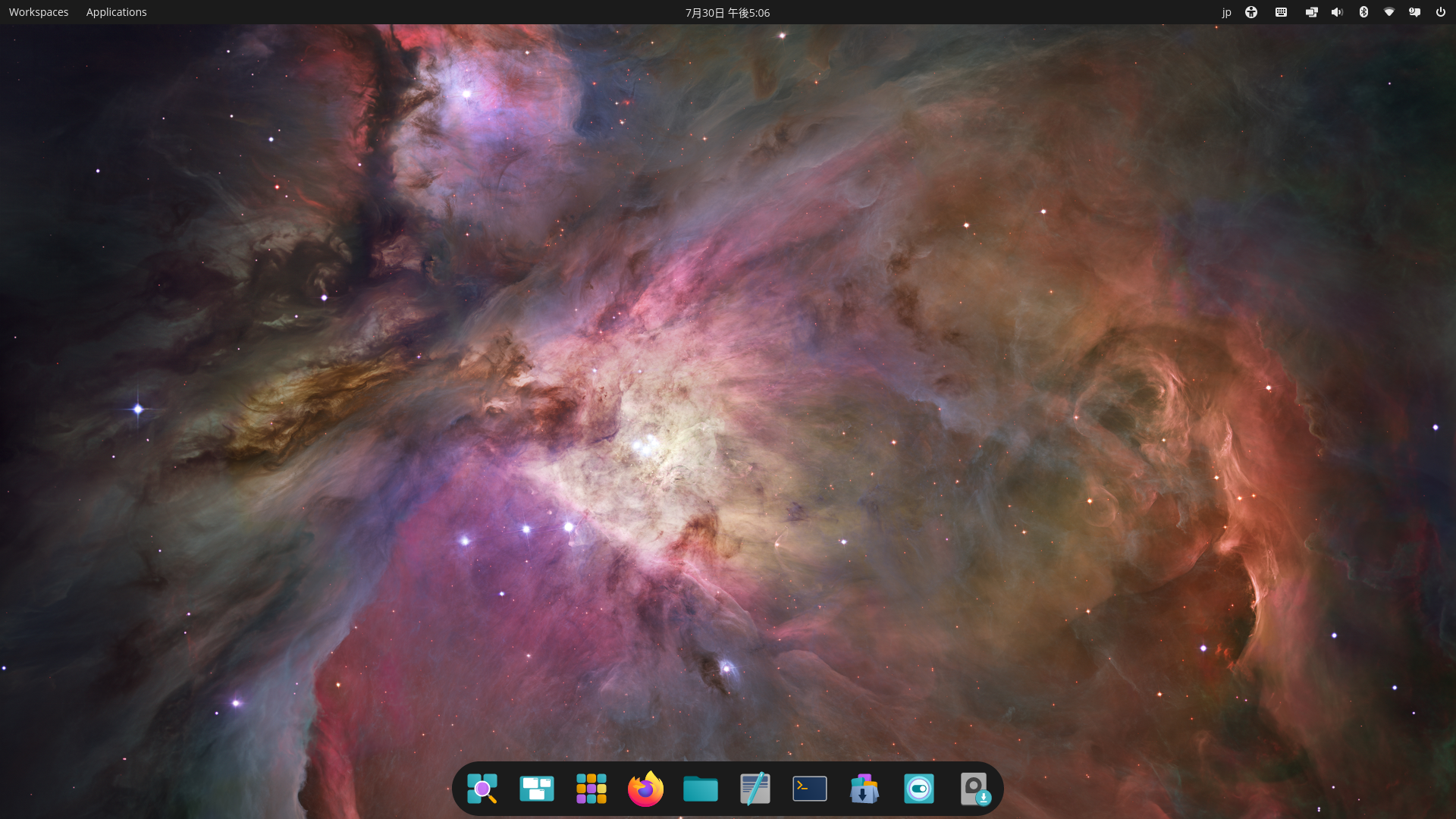
Pop!_OSはアメリカのSystem76という会社(米国コロラド州デンバー)が提供しているUbuntuベースのディストリビューションです。
System76はPCを販売している会社ですが自社のマシンにPop!_OSをバンドルしています。 Pop!_OSは一般に公開され無料で使用できます。
デスクトップはGNOMEベースの独自開発のCosmicデスクトップを採用しています。
⇒ホーム
『Pop! os 24 04』デスクトップ環境としての完成度が更に高まってた良質なLinux
注意
Cosmicの付いたツール(Cosmicターミナル、Cosmicファイルマネージャー、Cosmicテキストエディタ,...)は日本語入力ができないので注意!
ニュース 2026.6.25
natureOS 8.0
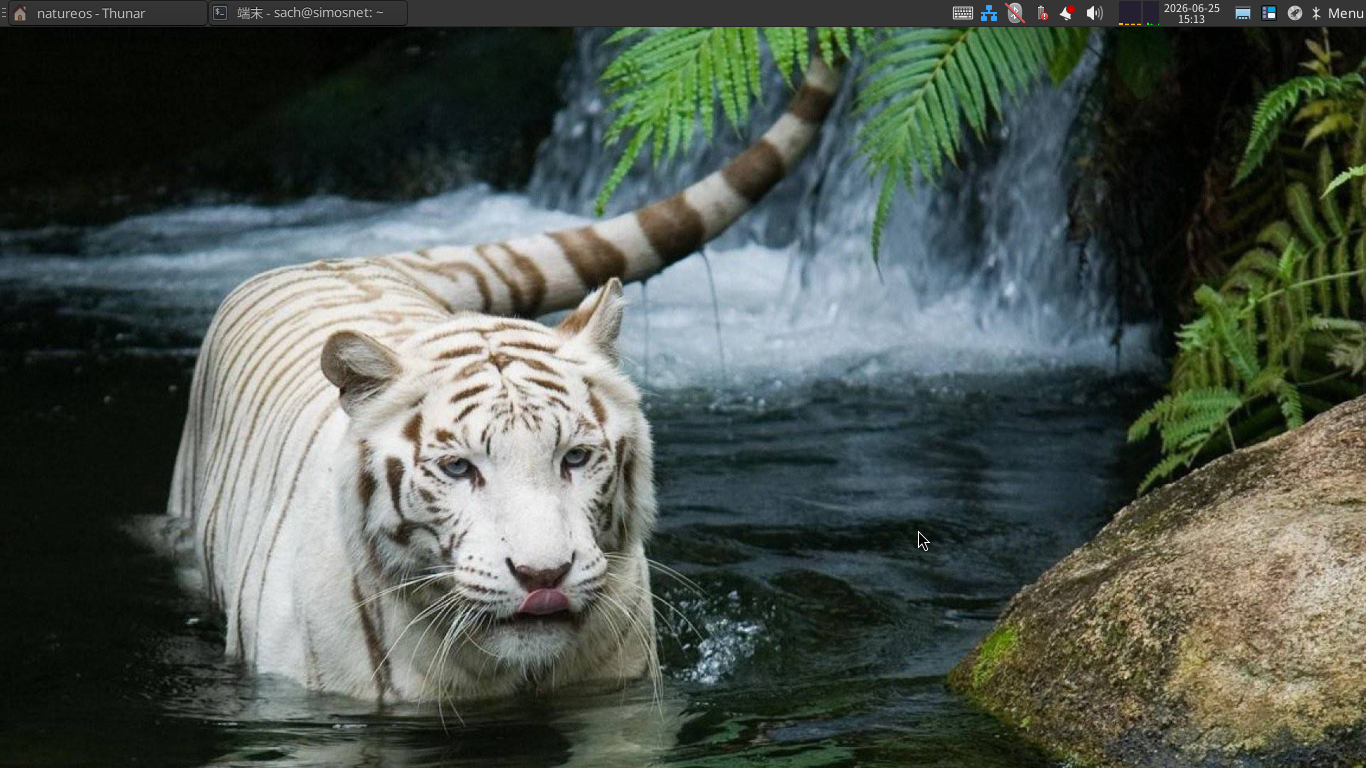
natureOSはubuntuベースのディストリビューション。
8.0はUbuntu 26.04(Resolute Racoon)になりました。
natureOSは操作性を追求したディストリビューションです。
詳しくは⇒
それにくわえてkonahqssをインストールしているので音がとてもいい。
一言で特徴を言うと 使いやすく音がいいデスクトップ環境 です。
natureOSはBasixを元に開発し、当サイト謹製です。
ニュース 2026.5.24
Basix 8.0
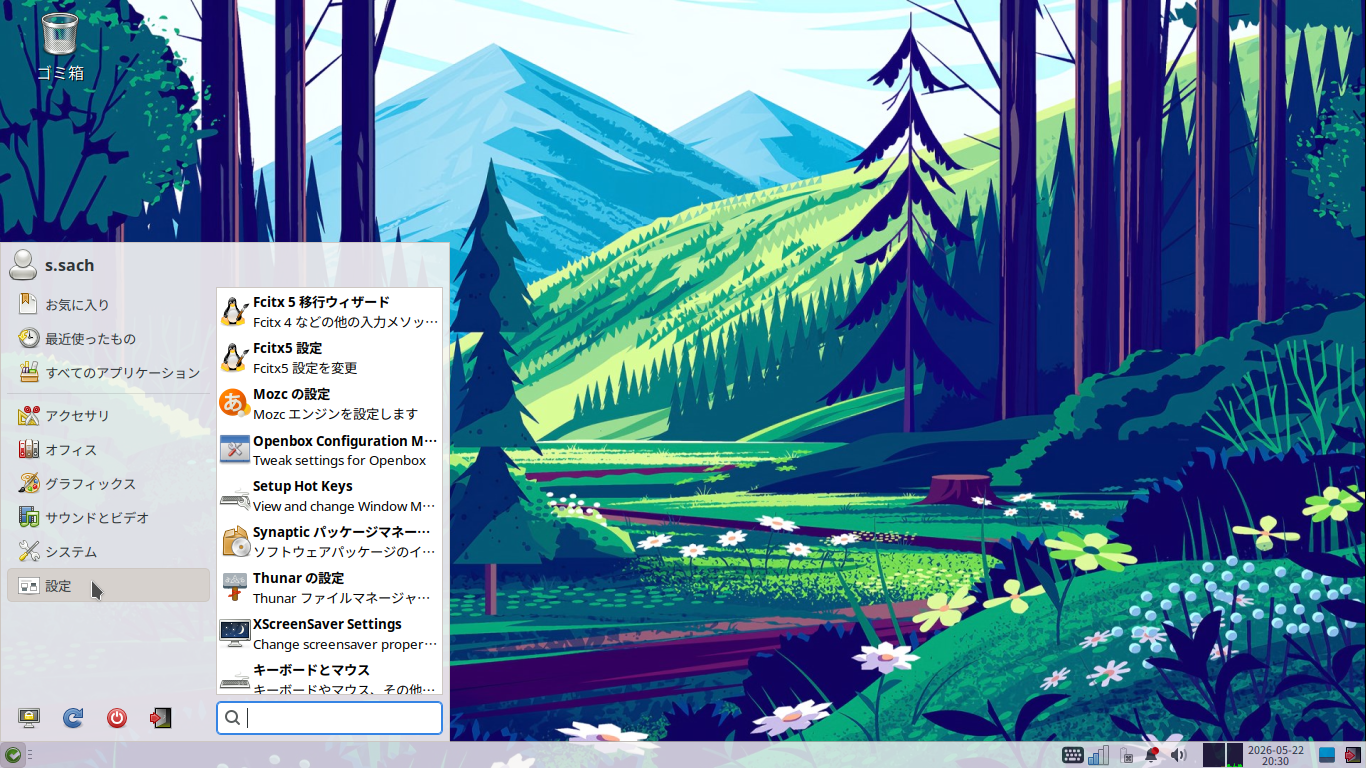
BasixがUbuntu 26.04(Resolute Raccoon)ベースになりました。
Basixはユーザーが好みのアプリケーションをインストールして楽しめるように
アプリがほとんどインストールされていません。
その代わり基本サービスや設定ツール類は完備しています。
ユーザーが自分好みのシステムを最小の労力で構築できるように配慮しています。
isoファイルを作成するツール(pinguybuilder)を備えています。
⇒/etc/basix/マイディストリ作成のヒント.html
なお今回はhifi版は作成しません。
konahqssをインストールすればhifi版になりますからね。
ニュース 2026.5.14
KLUE 7.0
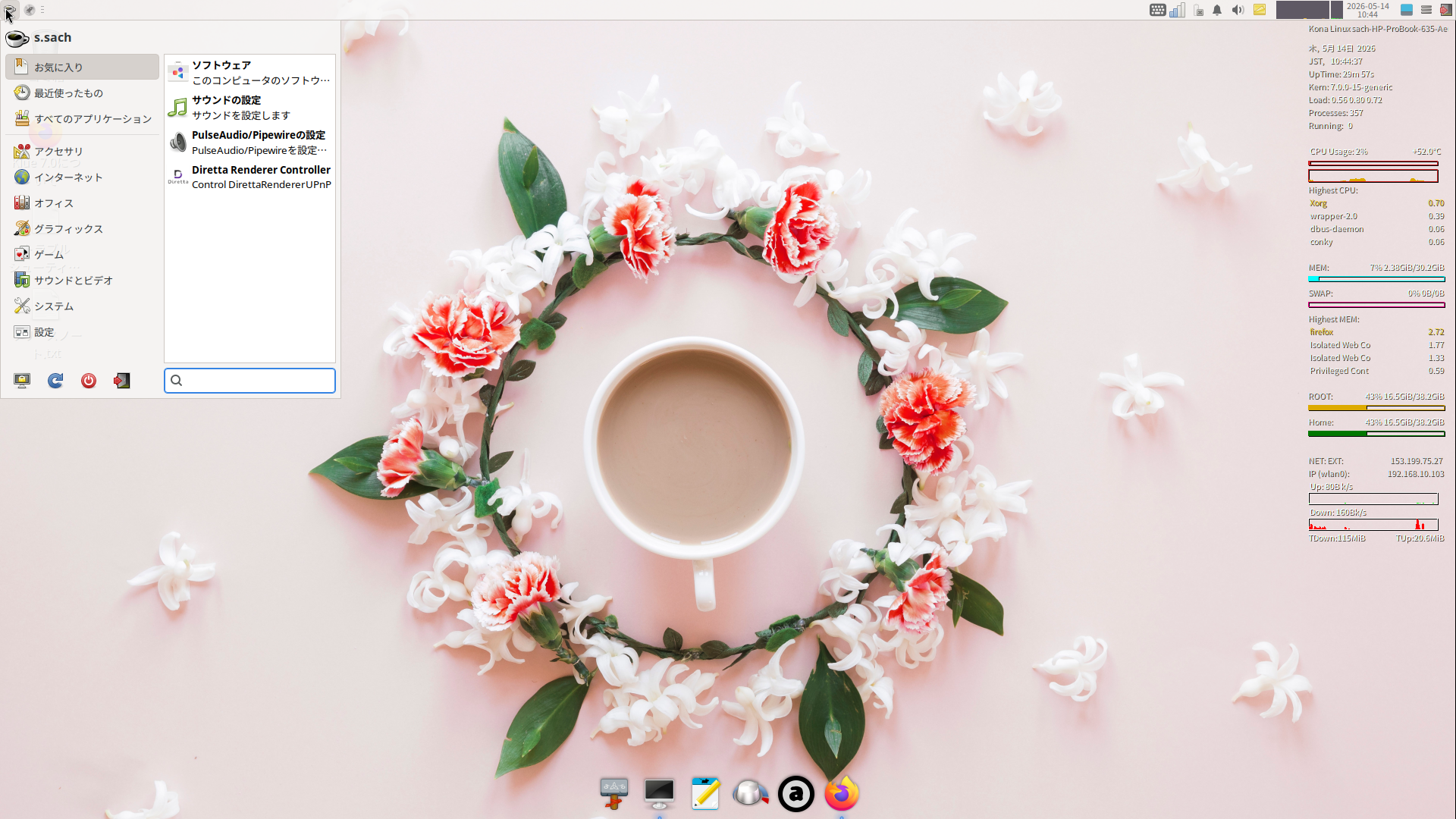
(注意)conkyはデフォルトでは表示されません
KLUE 7.0が公開されました。
KLUE(Kona Lnux Ubuntu Edition)とはKona LinuxのUbuntuバージョンです。
7.0はUbuntu 26.04(Resolute Raccoon)ベースになりました。
7.0はKona Linux 8.0の新機能をすべて取り込んだとのことです。
たとえば、Audirvana, NAA, Diretta, Airplayなど
KLUE特有の深みのある柔らかい音は健在です。
現在公開されているエディションは、LXDE(標準),Xfce,MATE,Cinnamonです。
(注意)ダウンロードできないときはgoogle driveにログインするとスムースに行なえます。
⇒ホーム
ニュース 2026.4.27
CachyOS 202604 日本語版
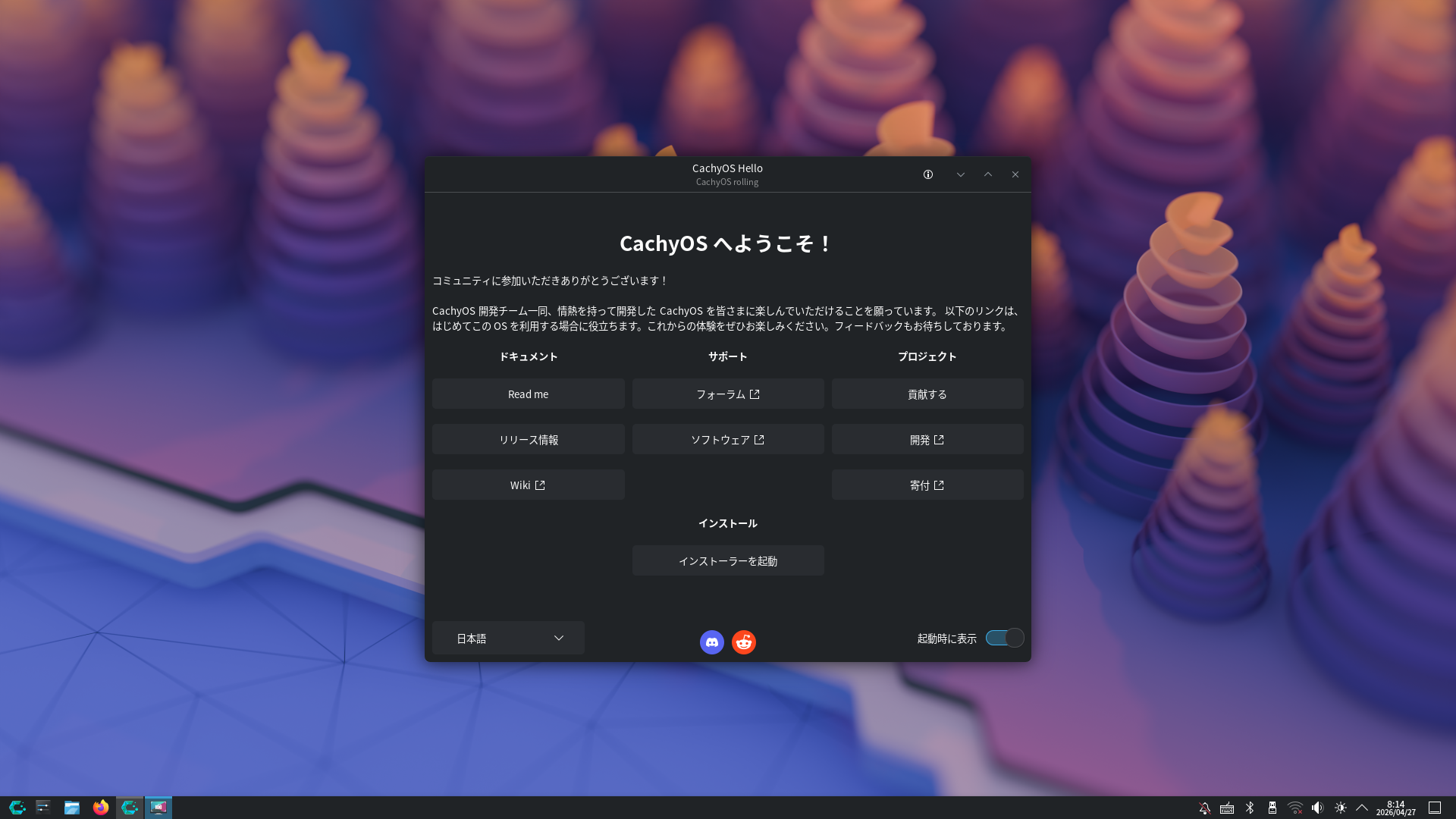
CachyOSは人気の高いディストリビューションです.
とくにゲーマーの支持を得ています.
CachyOSは本体をRAMに読み込んだり、高速なカーネルをインストールしたり数々の高速化を行っています。
使ってみればすぐ速さを実感できます。
インストール時にデスクトップやアプリケーションを選択できます。
カスタイマイズが容易です。
注意
ventoyで起動するときは"normal"でなく"grub2"で起動してください
⇒ホーム
もっと速く。その純粋な問いから生まれた、究極のパフォーマンス系Linux
ニュース 2026.3.28
antiX 26 日本語版
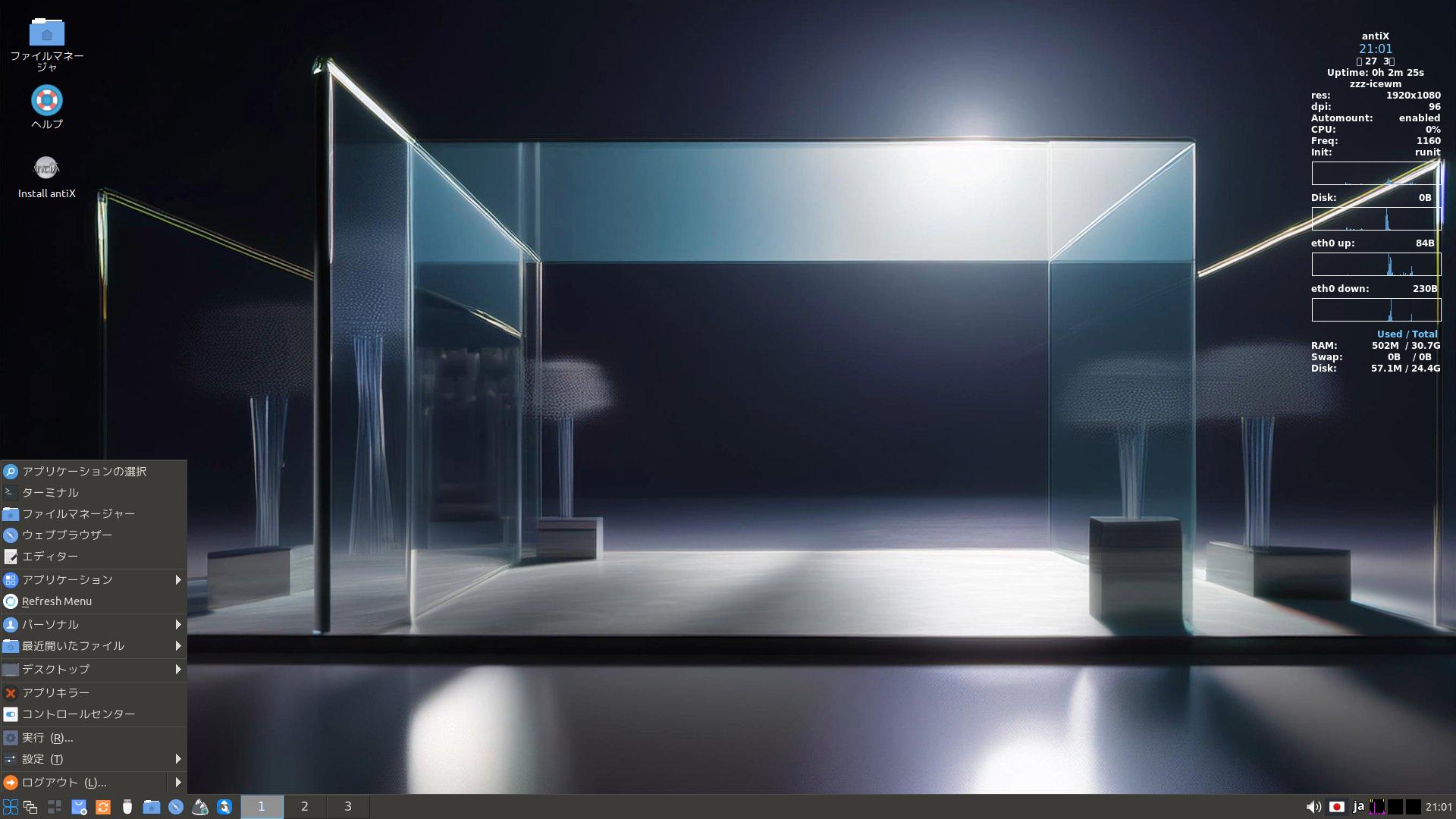
軽量Linuxの決定版antix 26が公開されました.
Debian 13 trixie ベースです.
人気の高いMX Linuxの軽量版という位置づけです.
icewm,jwmといった軽量なウィンドウマネージャーを採用しているところが軽量な所以です.
→ホーム
antiX 26 - The Ultimate Lightweight Linux Just Got Better
ニュース 2026.3.23
Linux Lite 7.8 日本語版
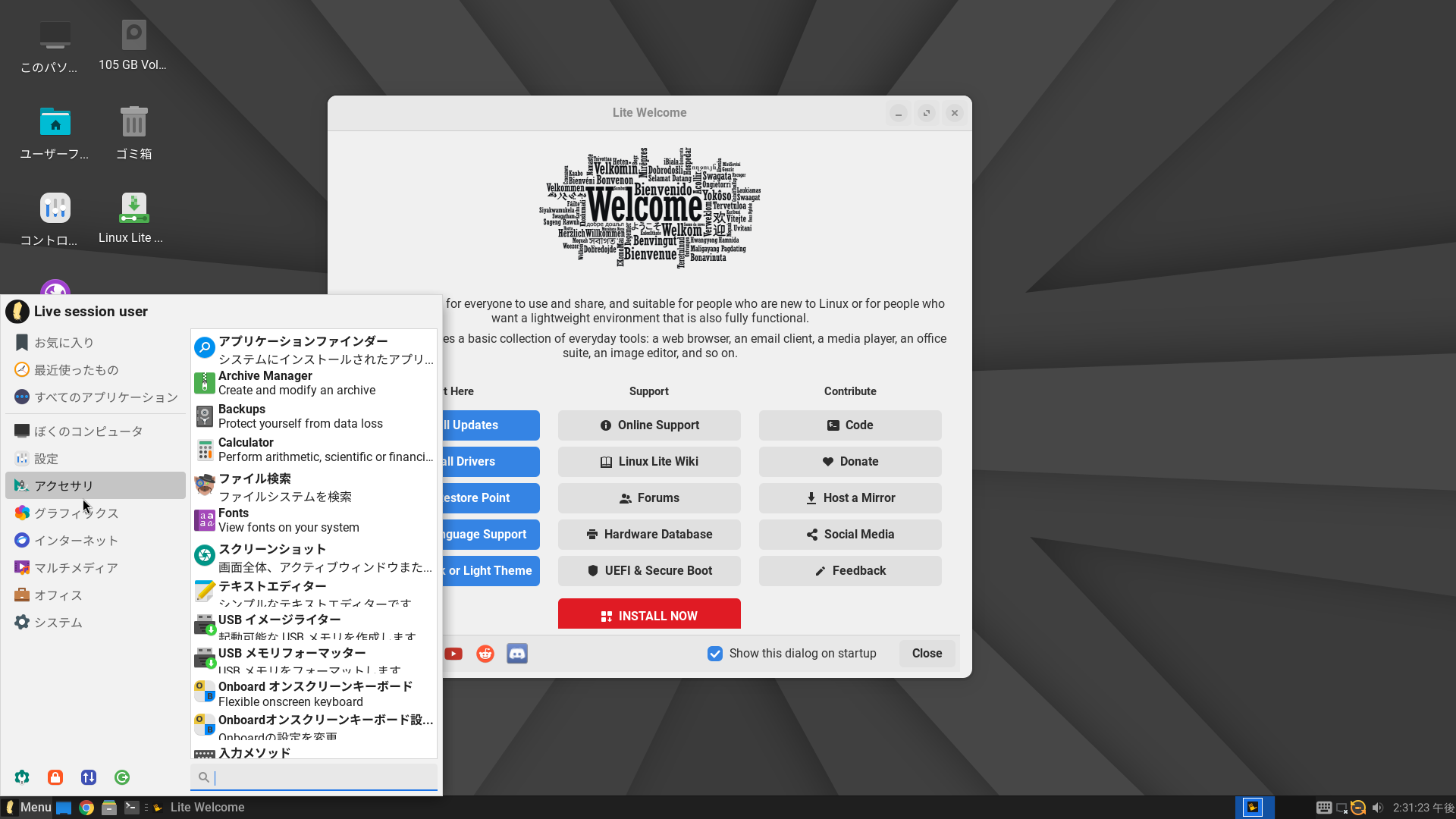
Linux Liteはubuntuベースの軽量なディストリビューション.
シンプルで使いやすいxfceデスクトップのディストリビューションです.
ただしメモリーは2GB程度必要です.
→ホーム
【新Ver.】Linux Liteが使いやすくなりました
ニュース 2026.3.11
Kona Linuxの簡易ホームページを作ったと作者から連絡がありました.
↓
Kona Linux 公式ホームページ
とてもシンプルですが最低限の情報はそろっているようです.
ニュース 2026.2.23
Lilidog 26.02.06 日本語版
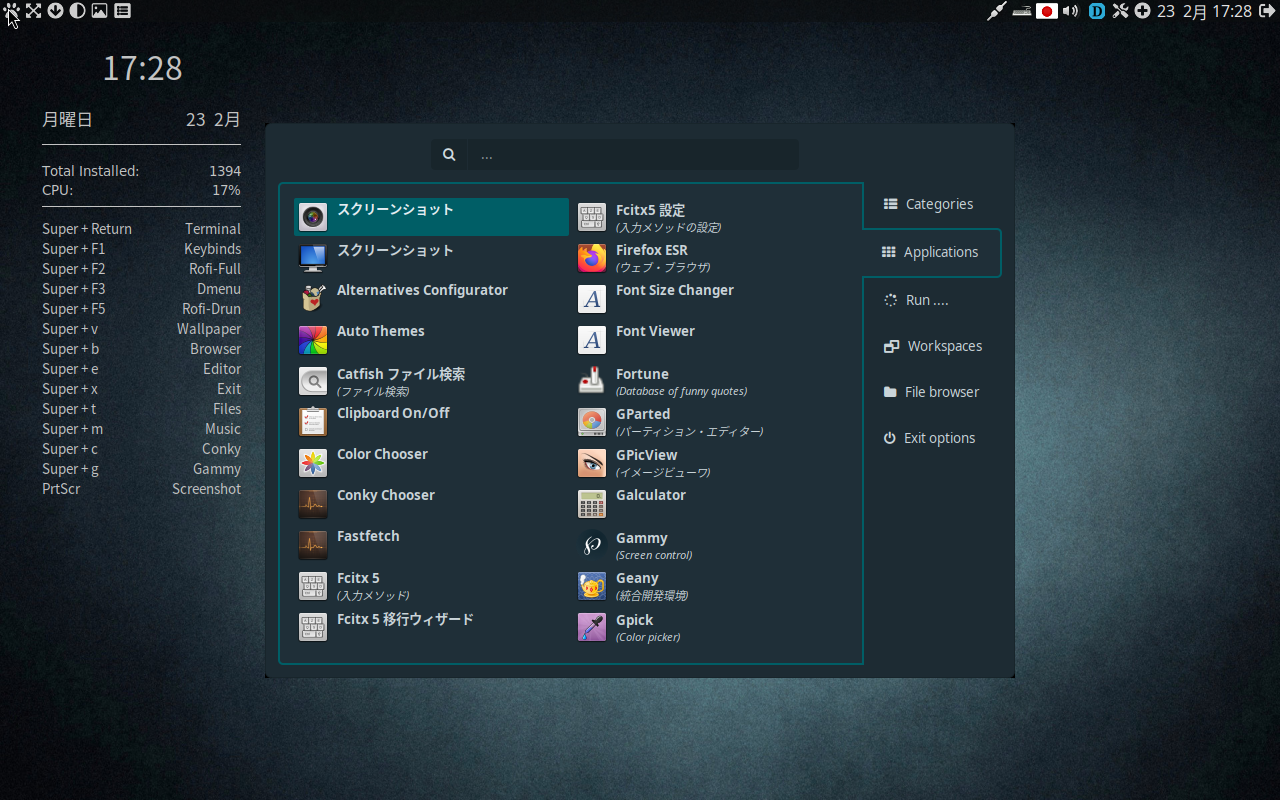
Lilidogはdebian trixie ベースのとても軽量なディストリビューションです.
それもそのはずウィンフォウマネージャーにOpenboxを使用しています.
起動するとデスクトップにホットキーが表示されます.
CrunchBang流のキーボード操作を推奨しているようにみえます.
本当のことを言えばホットキーの操作はマウスよりはるかにすばやいです.
Essoraと同じようにメニューを下部中央に表示するのはWindows11にならっているようです.
→ホーム
【綺麗】軽量Lilidog Linuxは犬がテーマ!
ニュース 2026.1.31
ESSORA Excalibur jwm 日本語版
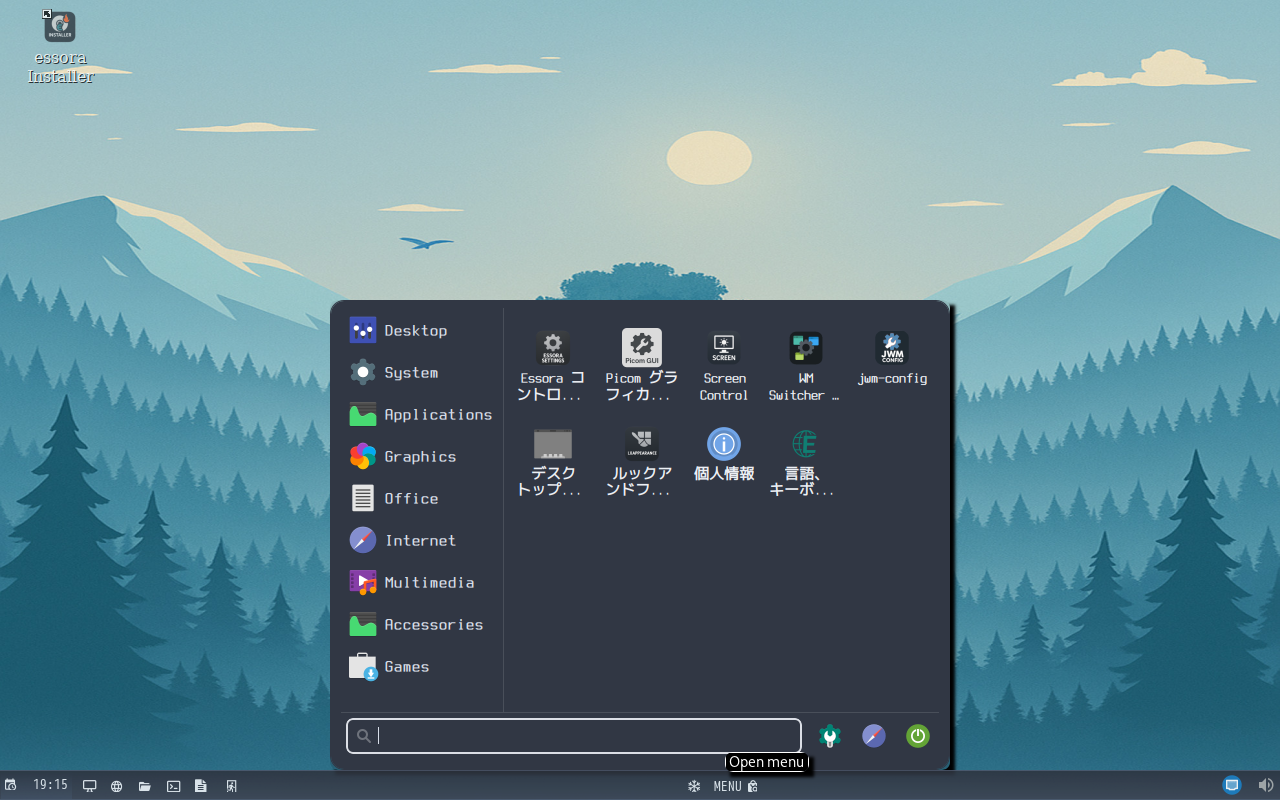
EssoraはDebuanベースの軽量なディストリビューションです.
jwmウィンドウマネージャーを使っているのでとても軽快に動作します.
軽量ディストリビューションにありがちなシンプル(そっけいない)なメニューではなく
Xfceのwhisker menuのようなメニューを備えていて好印象です.
メニューがパネルの中央にあったり起動時に女声のアナウンスのあったりするのはご愛嬌です.
ライブ起動時のユーザー名/パスワードはessora/essora
→ホーム
Essora Excalibur JWM (2025-09-21)
ニュース 2025.12.26
ParrotOS 7.0 日本語版
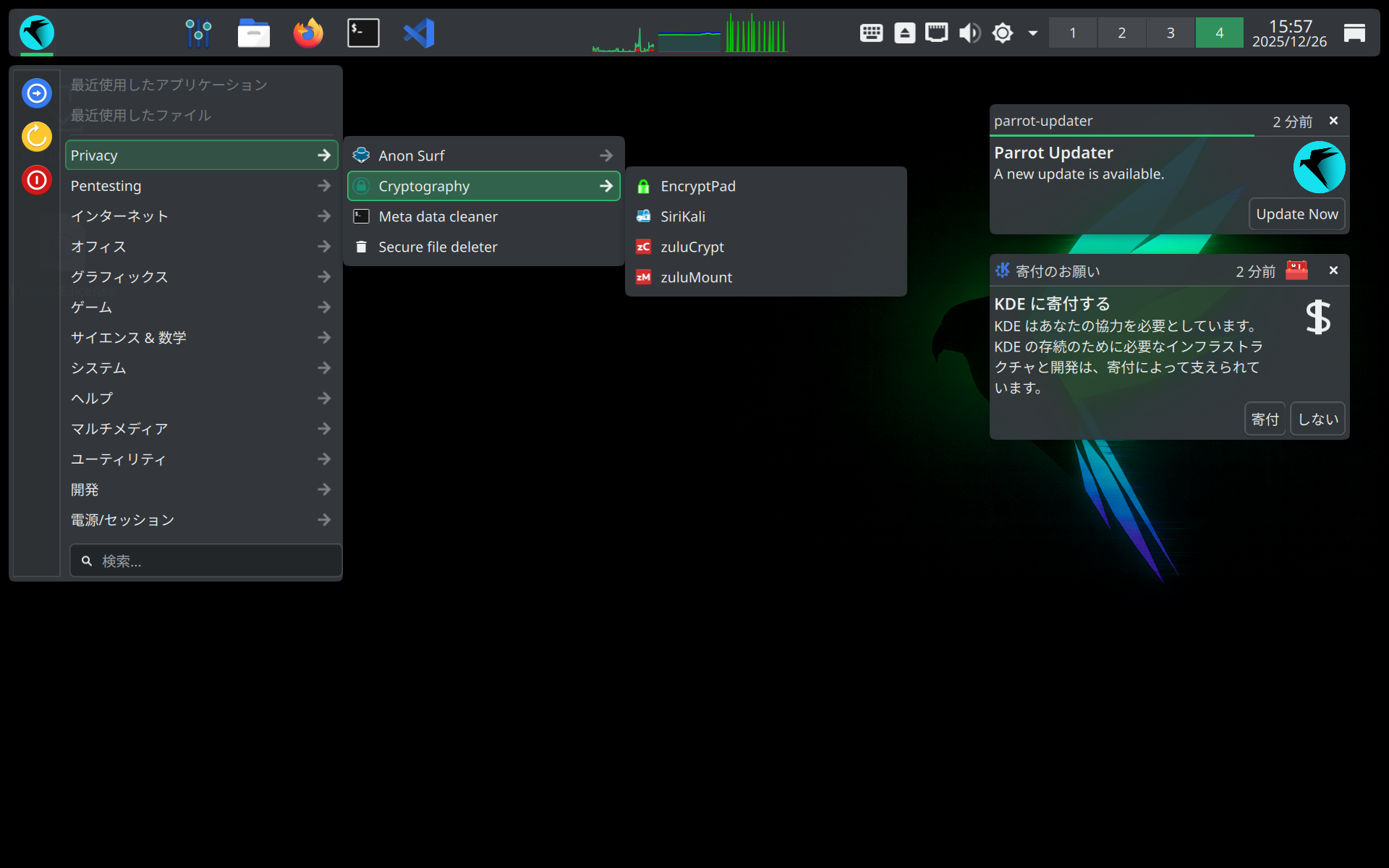
ParrotOSはdebian(trixie)ベースのディストリビューションですが、
特徴はペネストレーション(脆弱性の検査)ツールとセキュリティツールを備えていることです.
ただし今回紹介するhomeエディションはkali linuxのようにツールを満載はしていません.
kaliに近いのはsecurityエディションです.
homeは一般用途用ですが最低限のツールは備えています.
たとえばAnonSurfは「Tor」ネットワークを使用してIPアドレスを秘匿しトラフィックを暗号化します.
それによって匿名ブラウジングが可能になります.
→ホーム
Parrot OS Home Editionの概要
ニュース 2025.11.30
MX Linux 25 Xfce 日本語版
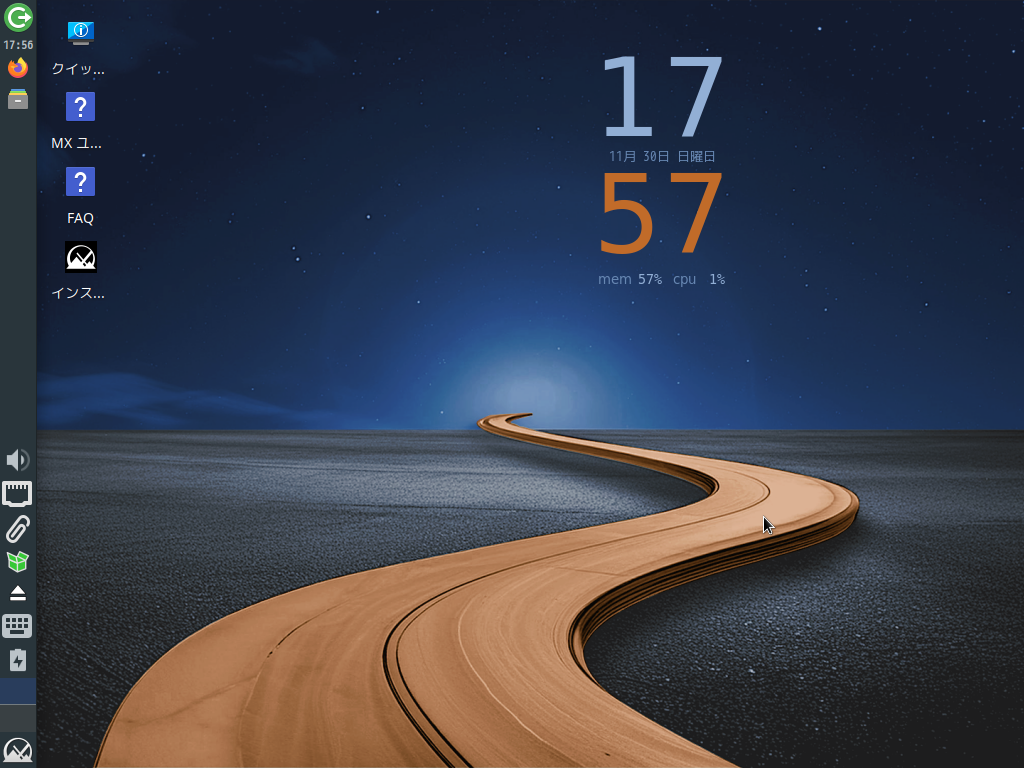
MX LinuxがDebian13(trixie)ベースになりました.
MX Linuxは中程度の軽さの気の利いたディストリビューション.
軽量版にantiXがあります.
→ホーム
MX Linux 25 Complete Guide: Installation, Features & Customization Tutorial for Beginners
ニュース 2025.10.27
Peppermint OS(64ビット) 日本語版
ファイル名:PeppermintOS-Debian13-64-jp.iso
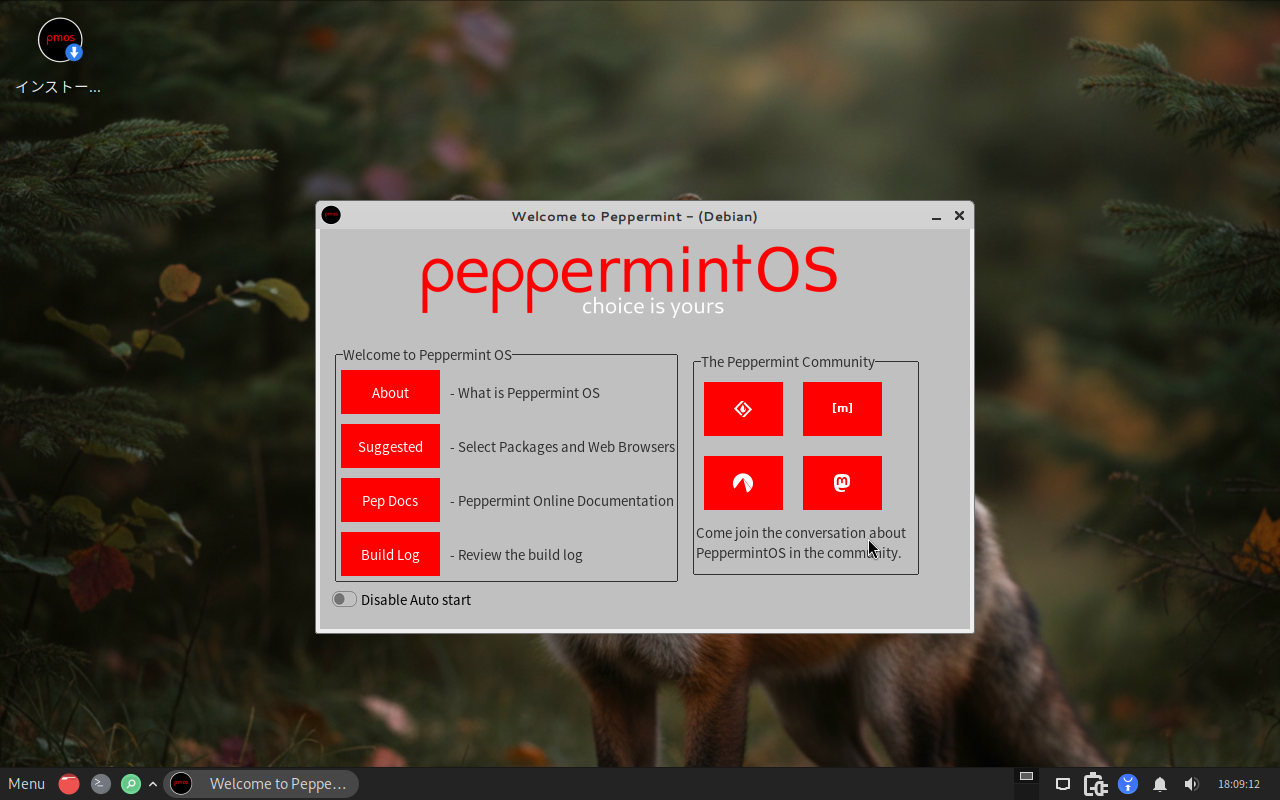
Peppermint OSがdebian13(trixie)ベースになりました.
Peppermint OSについては2024.11.30日のニュースを参照してください.
→ホーム
Debian 13「Trixie」をベースにしたPeppermint OS 2025-10-12がリリースされました
ニュース 2025.9.29
Neptune 9 日本語版
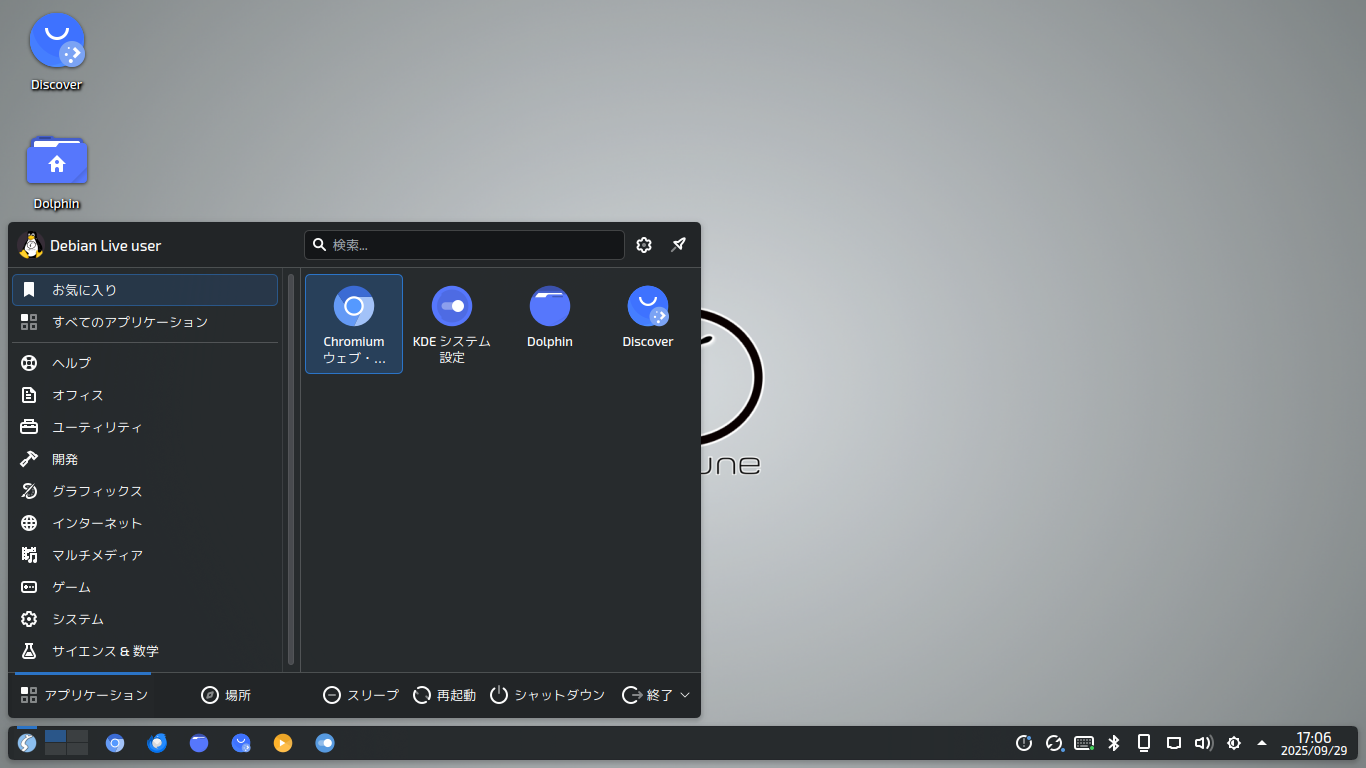
Neptuneはplasmaデスクトップを備えたdebianベースのディストリビューションです.
シンプルなデスクトップとわかりやすい操作性を実現しています.
動作は軽快ですがメモリーは4GB以上必要です.
→ホーム
Review:Neptune 9(2025-09-17)
ニュース 2025.8.24
SparkyLinux 8.0 lxqt 日本語版
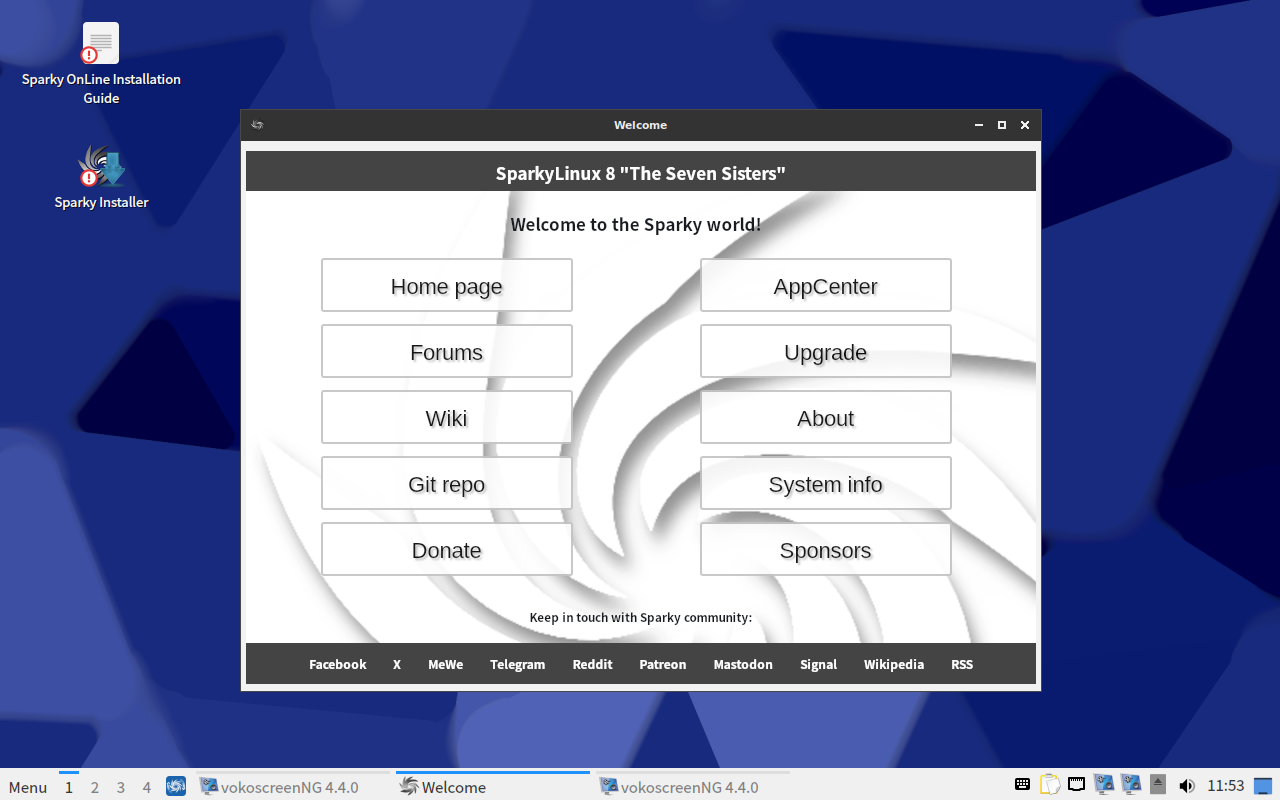
SparkyLinuxがDebian 13(trixie)にベースになりました.
SparkyLinuxはstable版とtesting版がありますがこれはstable版です.
ファイル名にバージョン番号がついてるのがstable版、日付なのはtesting版です.
SparkyLinuxには多くのデスクトップ版(MATE,Xfce,lxde,lxqt,openbox,KDE,jwm,enlighenment,budgie)がありますが、
そのなかでは軽量なlxqt版です.
→ホーム
SparkyLinux 8.0: Fast, Fresh, and Fueled by Debian 13 & Kernel 6.12!
ニュース 2025.7.30
MODICIA O.S. 日本語版
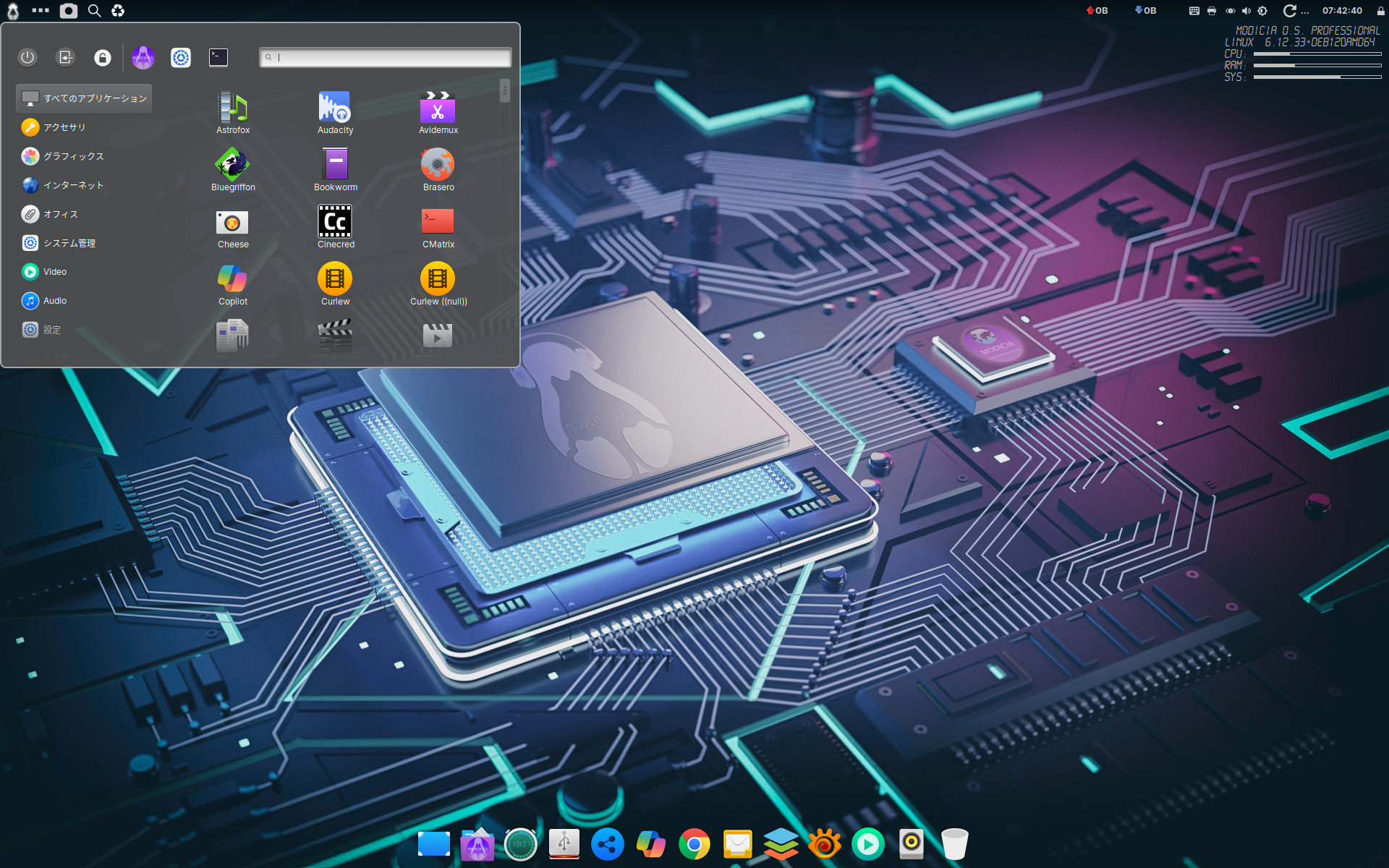
MODICIA O.S.はマルチメディア系のディストリビューションです.
マルチメディア系の豊富なアプリケーションを装備しています.
オーディオ:
Audacity, LMMS, Mixxx, QasMixer, QJackCtl, QJackRcd, QSynth, Rhythmbox,
Sound Card Mixer, Sound Converter, Sound Juicer, Sound Recorder, ZynAddSubFx
ビデオ:
Astrofox, Avidemux, Cheese, Cinecred, Curlew, DCP-o-matic, DCP Player, Handbrake
Imagenation, kdenlive, Mediarinfo, MKVToolNix GUI, Natron, OBS Studio Plus, Peek
SlomoUI, Smplayer
グラフィックス:
FontForge, GIMP, ImageMossaicWall, Incscape, Krita, Photocollage, RawTherapee,
Ristietto, Xnview
DebianベースでデスクトップはCinnamonです.
→ホーム
Modicia OS Is Linux For Multimedia Power Users
注意
USBへの書き込みはVentoyを使用してください.
他のOS(Windows, Linux)とマルチブートしているときはbootメニューが出なくなるので、
ブートメニューを出すにはインストール後、
/etc/default/grubの11行目
#GRUB_DISABLE_OS_PROBER=false
↓
GRUB_DISABLE_OS_PROBER=false
へ変更してから、sudo update-grubを実行します.
ニュース 2025.6.20
natureOS de 1.0
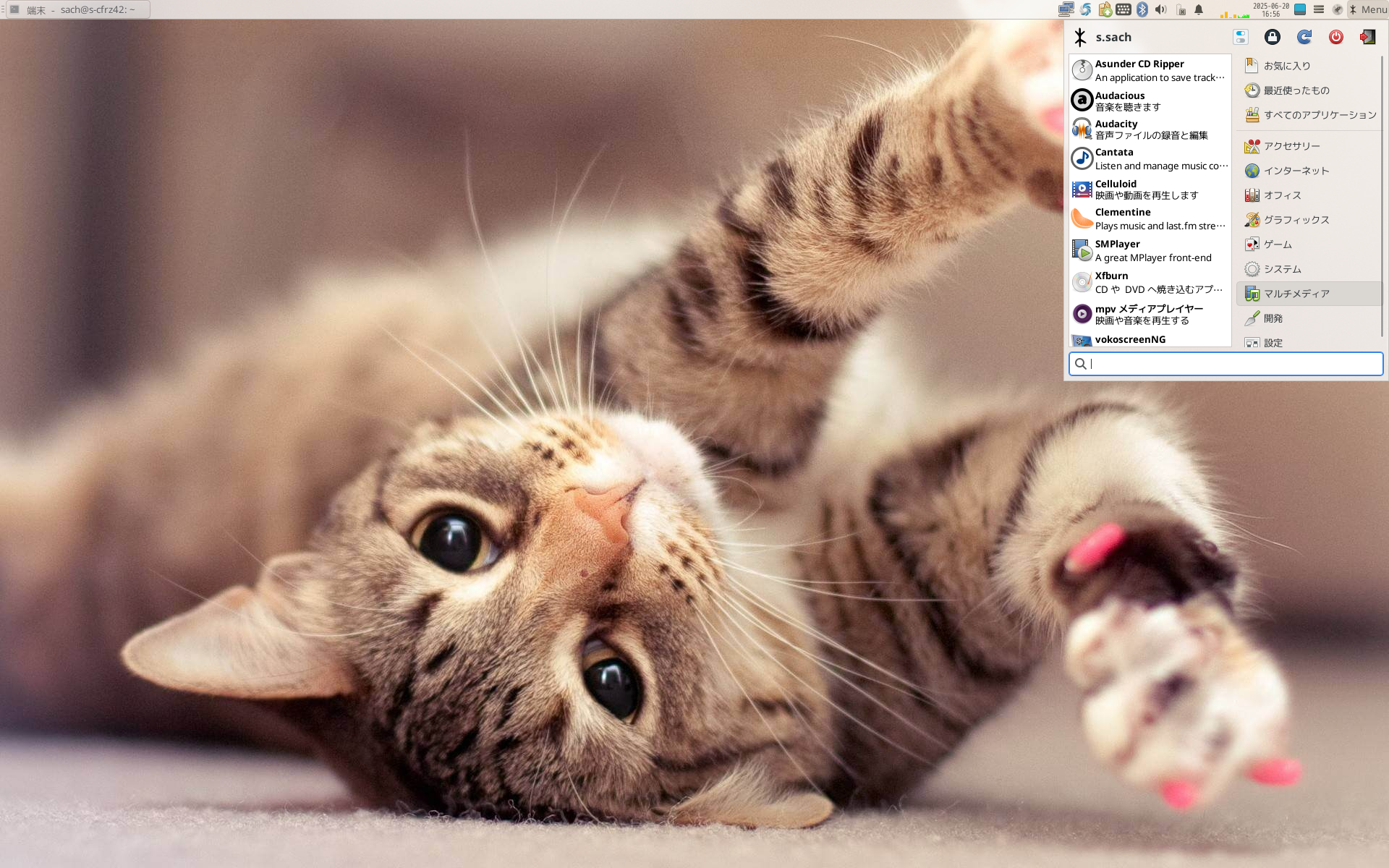
natureOS deはdebianベースのnatureOSです.
natureOSはBasixをベースに、natureOS deはBasix deをベースに開発しています.
natureOSは独自の考えに基づいてUI(User interface)を設計しています→
Kona Linuxの高音質を実現するツールkonahqss(Kona Linux High Qulity Sound System)を組み込んでいます.
したがって
natureOSは操作しやすく高音質なディストリビューションです.
注意)ライブ起動時のユーザーIDとパスワードはnatureos/liveです
ニュース 2025.6.18
Basix de 4.0
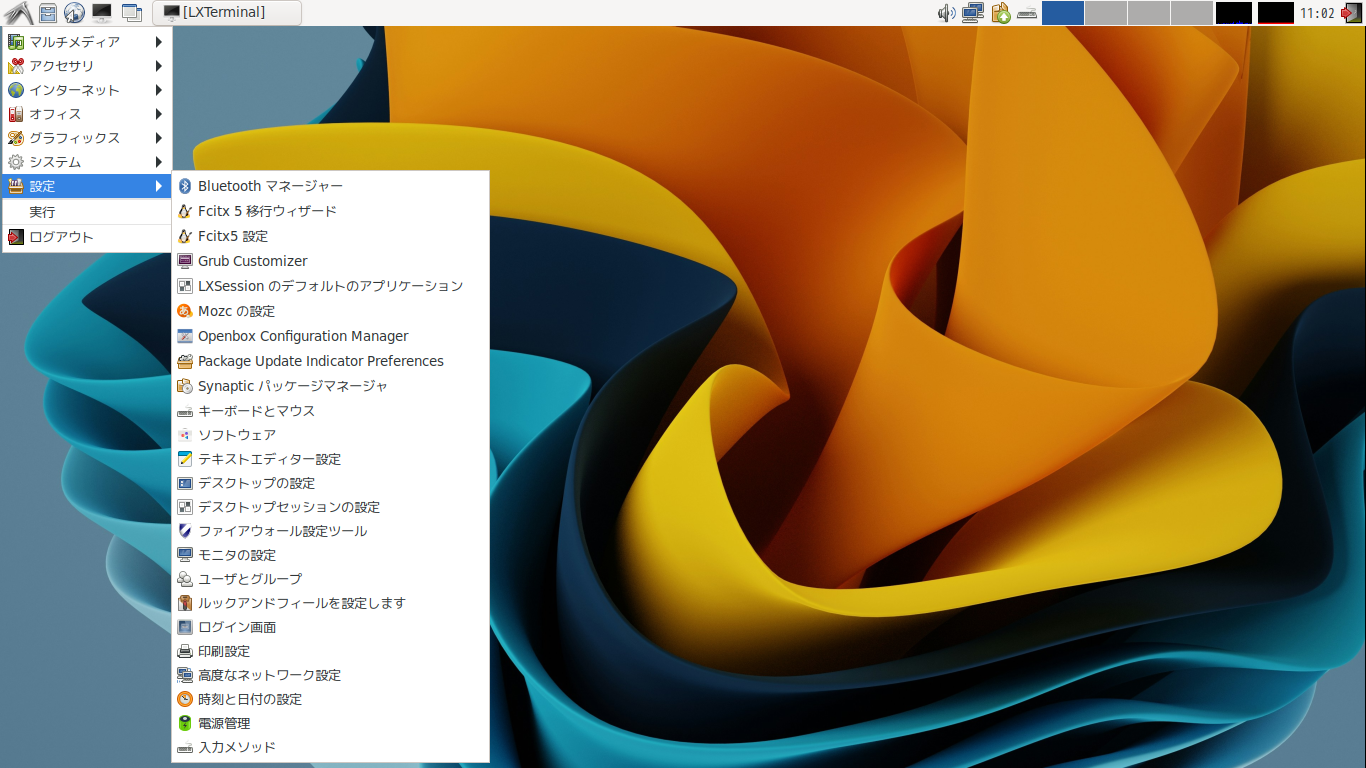
Basix de(debian edition)がdebian 13(trixie)ベースになりました.
Basix deは「シンプルイズベスト」を標榜しています.
アプリケーションは最小限にとどめ、ユーザーが好みのアプリを追加することを前提としています.
一方、サービスデーモン、システム/設定ツールは必要十分なものを装備しています.
結果としてユーザーはアプリケーションだけに集中でき余計なことに時間を取られません.
Basix deはユーザーのカスタムディストリビューションを作成するツールを備えています.
Basix deをベースにしてユーザー独自のディストリビューションを作成できます.
デスクトップ上の「myディストリ作成のヒント」にやり方が記述してあります.
2025.6.20のニュースにあるnatureOS deはBasix deをベースにこのようなディストリビューションが作れるという実例です.
注意)ライブ起動時のユーザーIDとパスワードはbasixde/liveです
ニュース 2025.6.12
Kona Linux 8.0
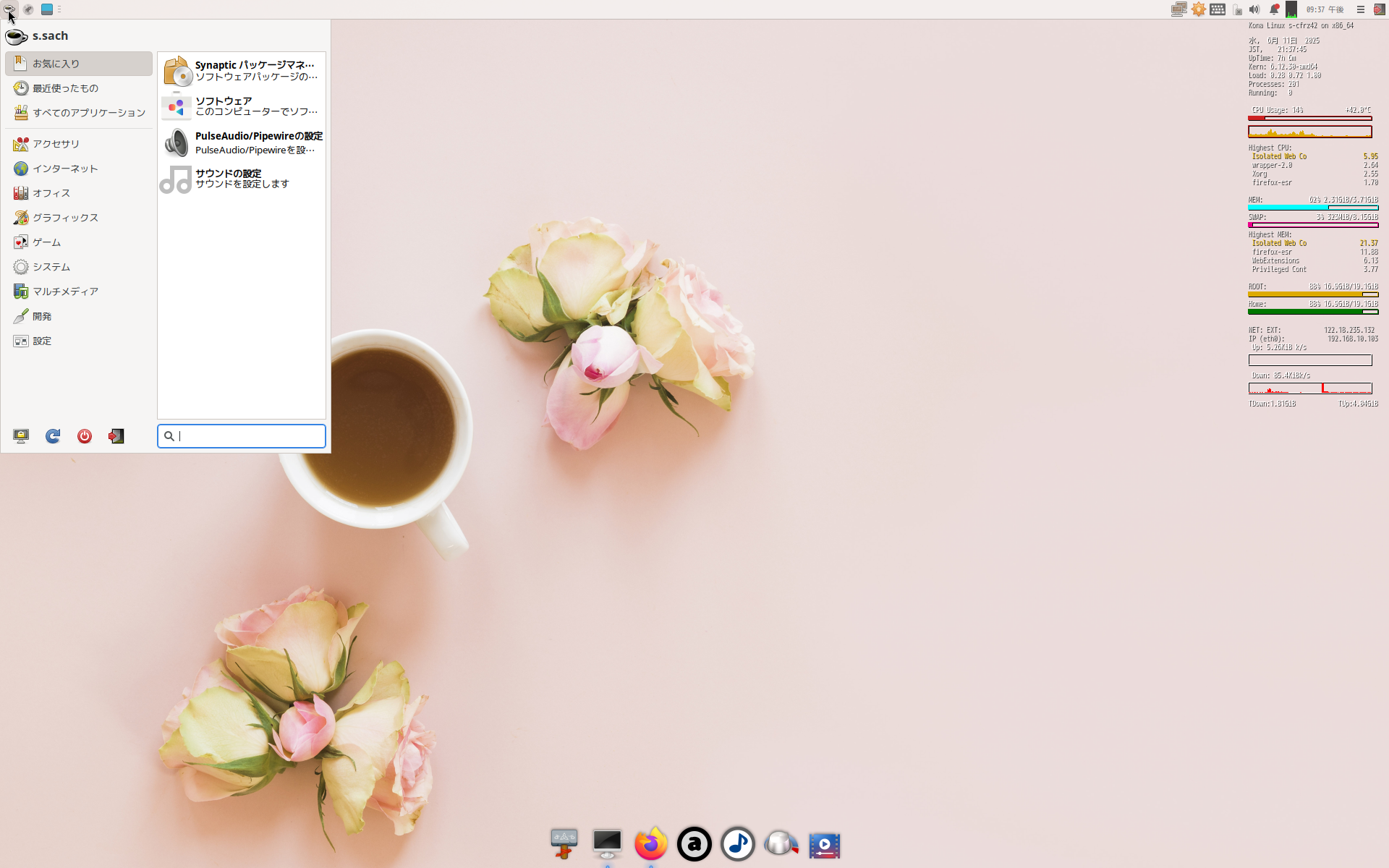
(注)conkyはデフォルトでは表示されません
Kona Linux 8.0がリリースされました.
Debian 13 trixie ベースです.
Debianのバージョンアップに合わせて、Kona Linuxは2年ごとに新バージョンが出ます.
前回は2023年6月にKona Linux 7.0が出ました.
次回は2027年6月にKona Linux 9.0が出ると予想されます.
Kona Linux 8.0は音質面では7.0を継承していますが、サーバー機能とレンダラー機能が大幅に強化されました.
たとえば、roonサーバー、Audirvana-studioサーバー、HQPlayerレンダラー、Diretta Host、Airplayレシーバーなどです.
その結果あらゆる音楽シーンでKona Linuxの高音質が利用できるようになったといいます.
リリースノート
Kona Linuxについて「はじめにお読みください」
(注)ダウンロードはgoogleにログインするとスムースに行なえます.
ニュース 2025.5.26
LastOSLinux 日本語版
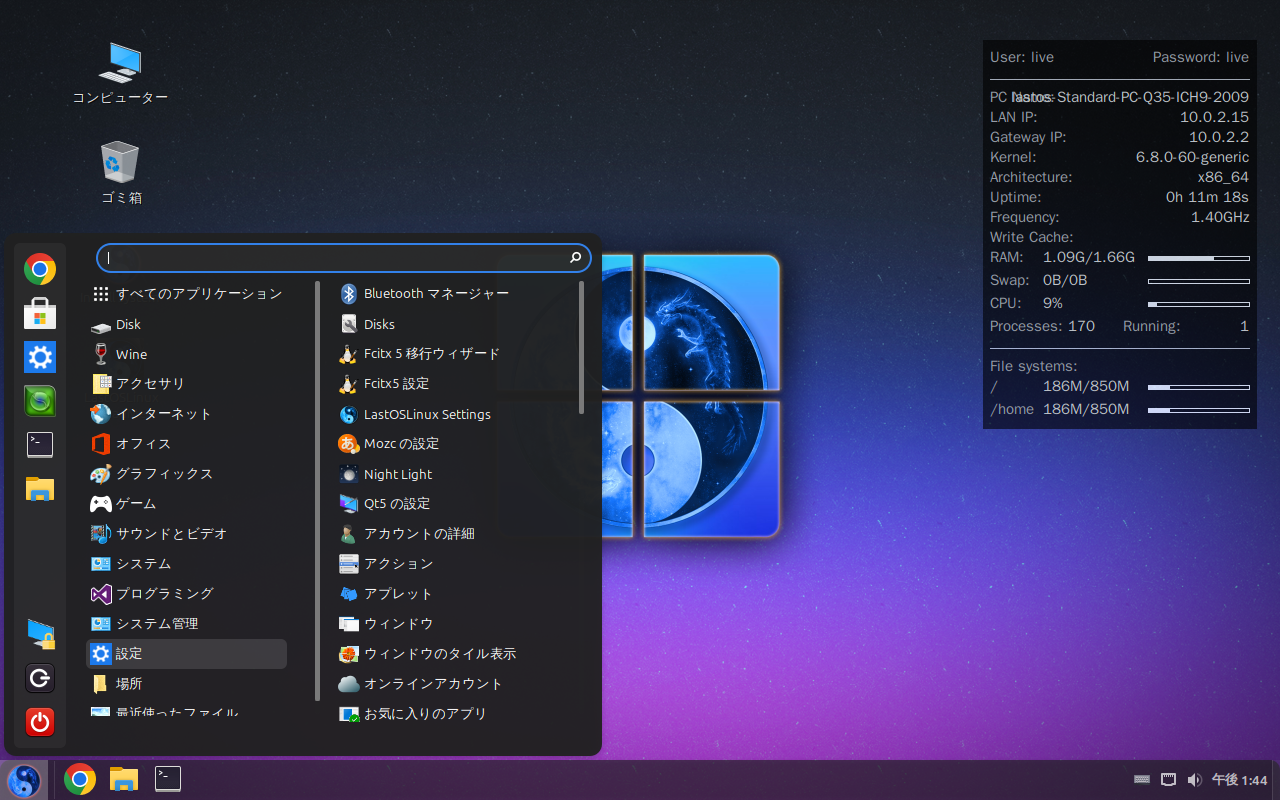
LastOSLinuxはWindowsに似たデスクトップを持つディストリビューションです.
Windowsライクなディストリビューションはほかにも多くありますが、
長所はWindowsユーザーがLinuxに移行するとき違和感がないことでしょうか.
しかし似てるのは見た目だけで中身は完全なLinuxです.
LastOSLnuxはWindowsライクなアイコンとメニューを持ちます.
ベースはLinuxMintでデスクトップはCinnamonです.
Windwosユーザーにおすすめします.
ホーム
LastOSLinux
ニュース 2025.4.28
Elive 3 日本語版
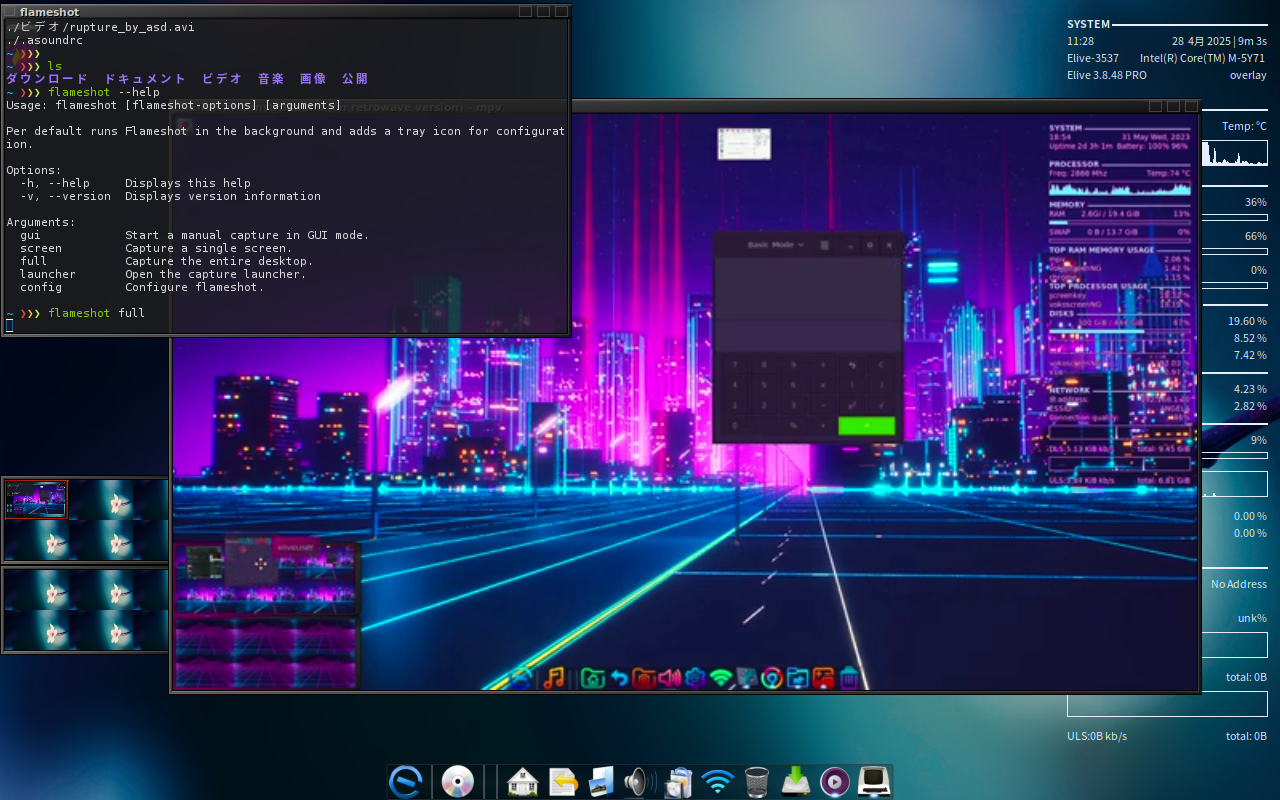
Elive(イーライブまたはエリブ)はウィンドウマネージャーにEnlighenmentを採用したディストリビューションです.
enlightenmentときくとbodhi linuxが思い浮かびますが、それよりずっと古くから開発されているディストリビューションです.
bodhiはenlightenmentの軽さを活かして軽量を売りにしていますが、Elveはenlightenmentのデスクトップ効果を利用して、
モダンでクールなデスクトップを実現しています.
動作もbodhiなみに軽量です.
ホーム
イーライブ・リナックス
ニュース 2025.3.25
Emmabuntus 日本語版
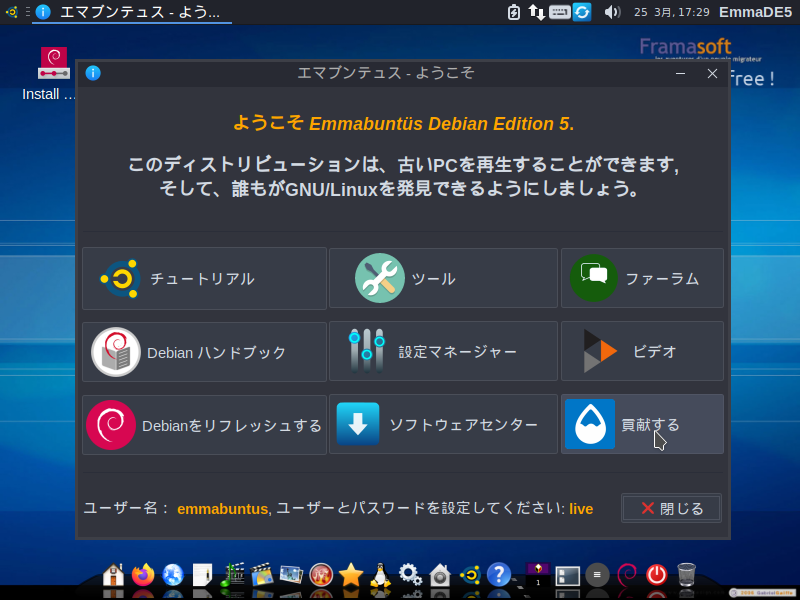
名前からするとUbuntuベースのようにみえますがベースはDebianです.
Emmabuntusはとてもユーザフレンドリーで初心者でも安心して使うことができます.
アクシビリティをよく考慮してありアプリケーションは豊富に完備しています.
動作はとても軽快です.
ホーム
REVIEW EMMABUNTUS 5
(注意)レガシーBIOSモードでは日本語版ライブCDは起動しません.
ニュース 2025.2.24
Netrunner 25 日本語版
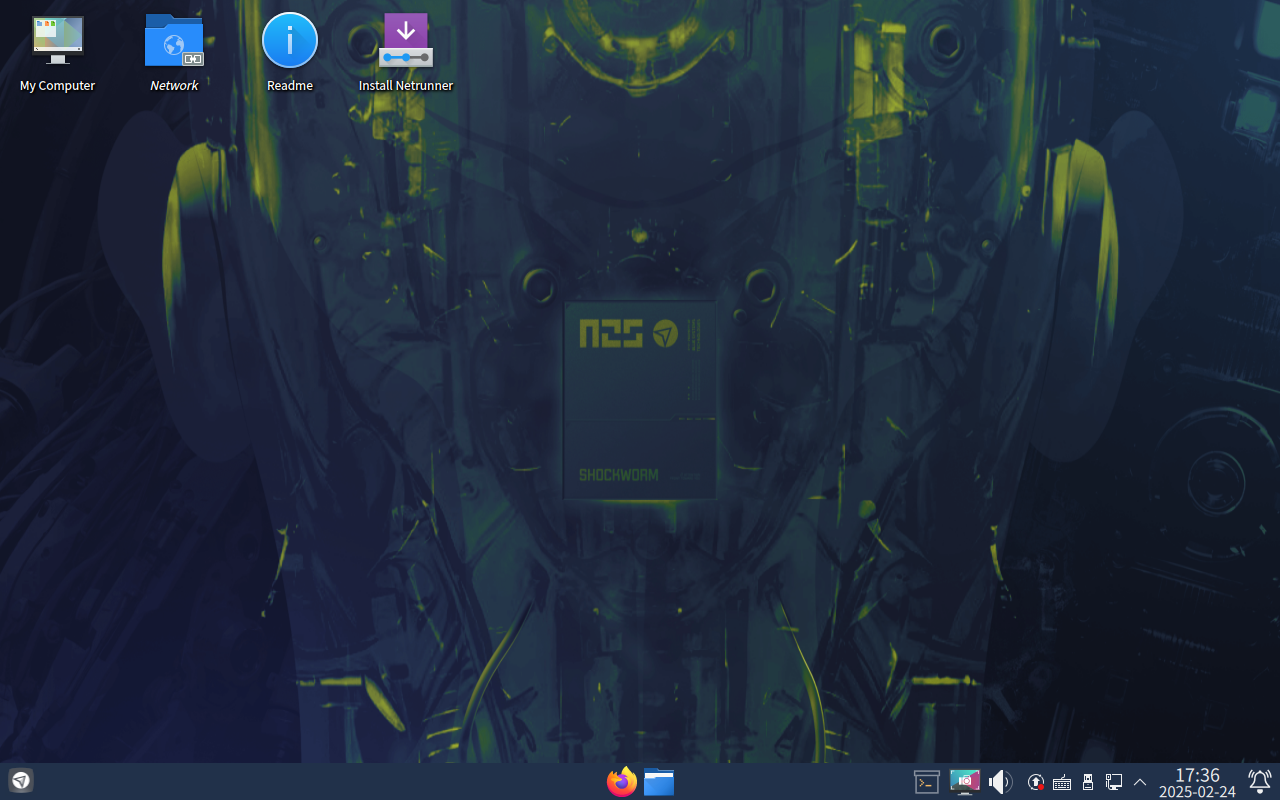
Netrunnerはdebianベースのディストリビューション.
デスクトップはPlasmaデスクトップです.
スッキリした画面とメニューにカスタマイズされています.
キビキビと動作します.
→ホーム
A Quick Look At Netrunner 25 "Shockworm"
ニュース 2025.1.30
Rhino Linux 日本語版
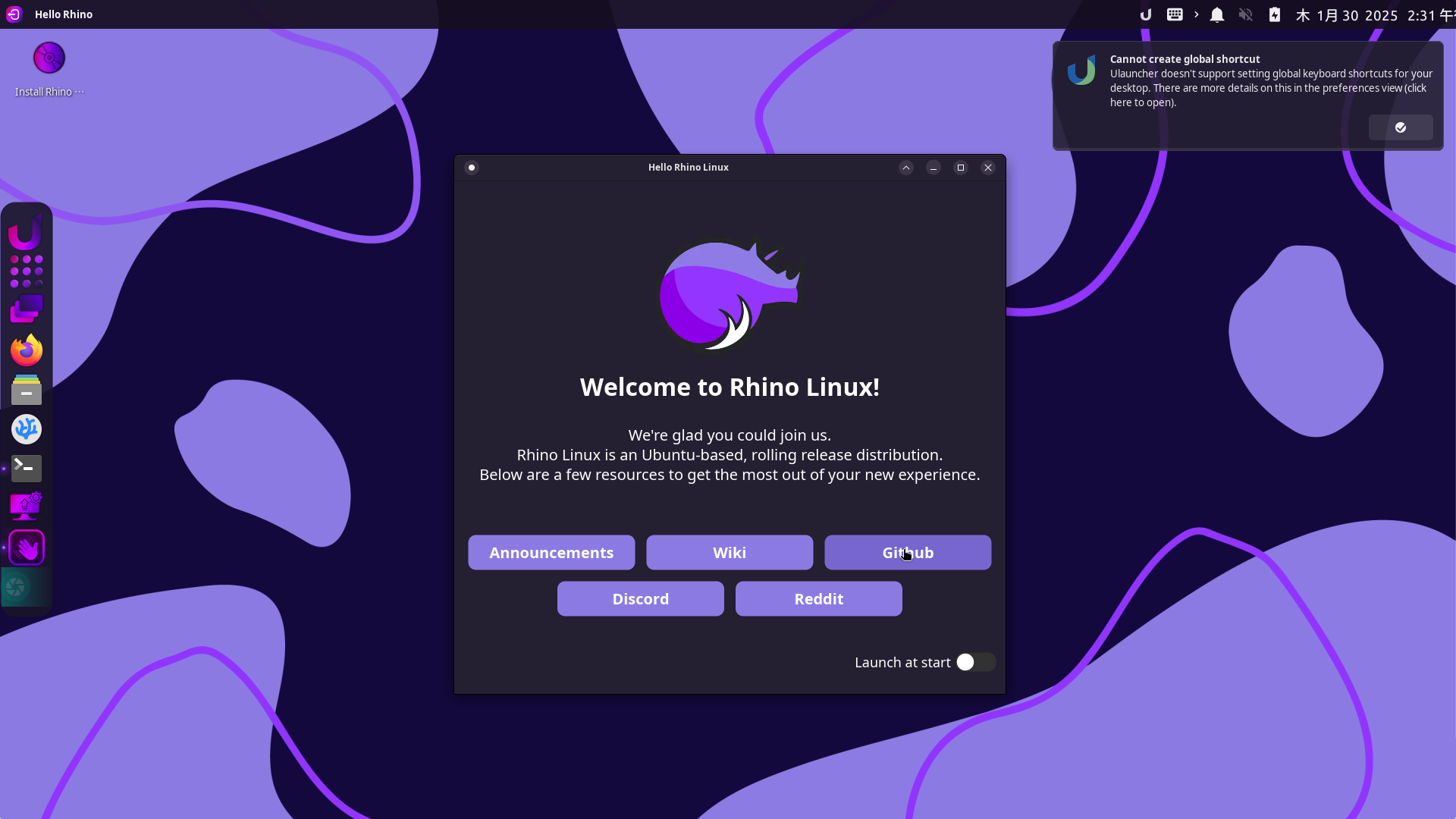
Rhino Linuxはubuntuベースのディストリビューションですがローリングリリースであるところが特徴です.
Ubuntuは半年ごとおよび2年ごと(LTS)のリリースがありゆっくり使用できません.
ローリング・リリースだとそんな心配はありません.
一度インストールすれば最新の状態で使用し続けることができます.
どういう仕組みで実現しているのか詳しくはわかりませんが、パッケージやパッケージ管理システムに手をくわえているようです.
packstallというパッケージ管理コマンドが使用できます.
デスクトップはXfceですがかなりカスタマイズしているので操作になれるのに時間がかかるかもしれません.
→ホーム
Exciting Updates, New Features, and FOSDEM 2025 News!
(注)日本語がインライン入力にならないときはアドオンのX Input Methodを設定してください.
ニュース 2024.11.30
Peppermint OS 2023-07-01 日本語版
ファイル名:PeppermintOS-64-Debian-jp.iso
PeppermintOS-64-Devuan-jpでないことに注意!(2023.1.9ニュース参照)
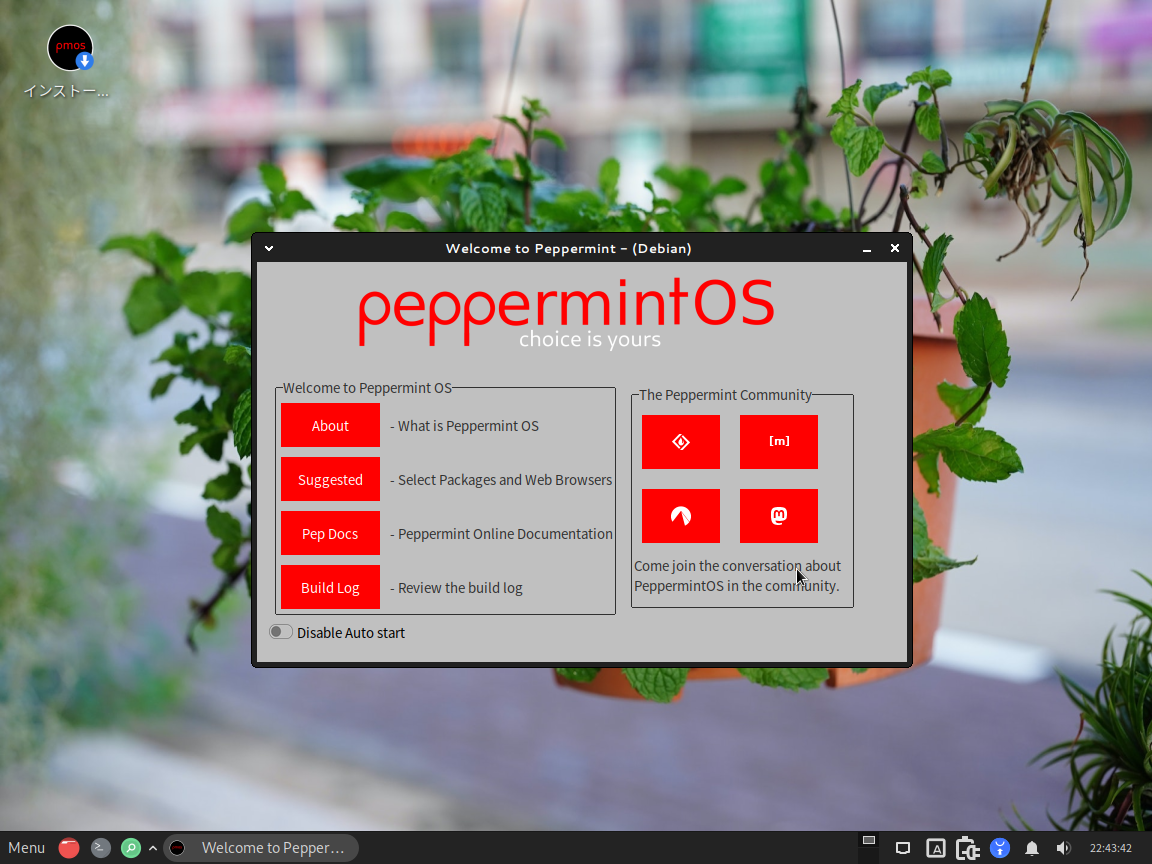
PerppermintOSはDebian bookwormベース. デスクトップはXfceを使用した軽快なディストリビューションです.
Perppermint OSの特徴はオンラインアプリベースとなっているところです.
プレインストールアプリは基本的なものしか備えていません.
主要なアプリはオンラインのものを利用します.
そのためのiceというツールを備えていましたがこのバージョンではKumoに代わっています.
参考:https://www.linux-setting.tokyo/2023/07/peppermint-os-230718-debian.html
→ホーム
A Quick Look At The New Peppermint OS (Based On Debian 12)
ニュース 2024.10.31
Voyager 24.04 LTS 日本語版
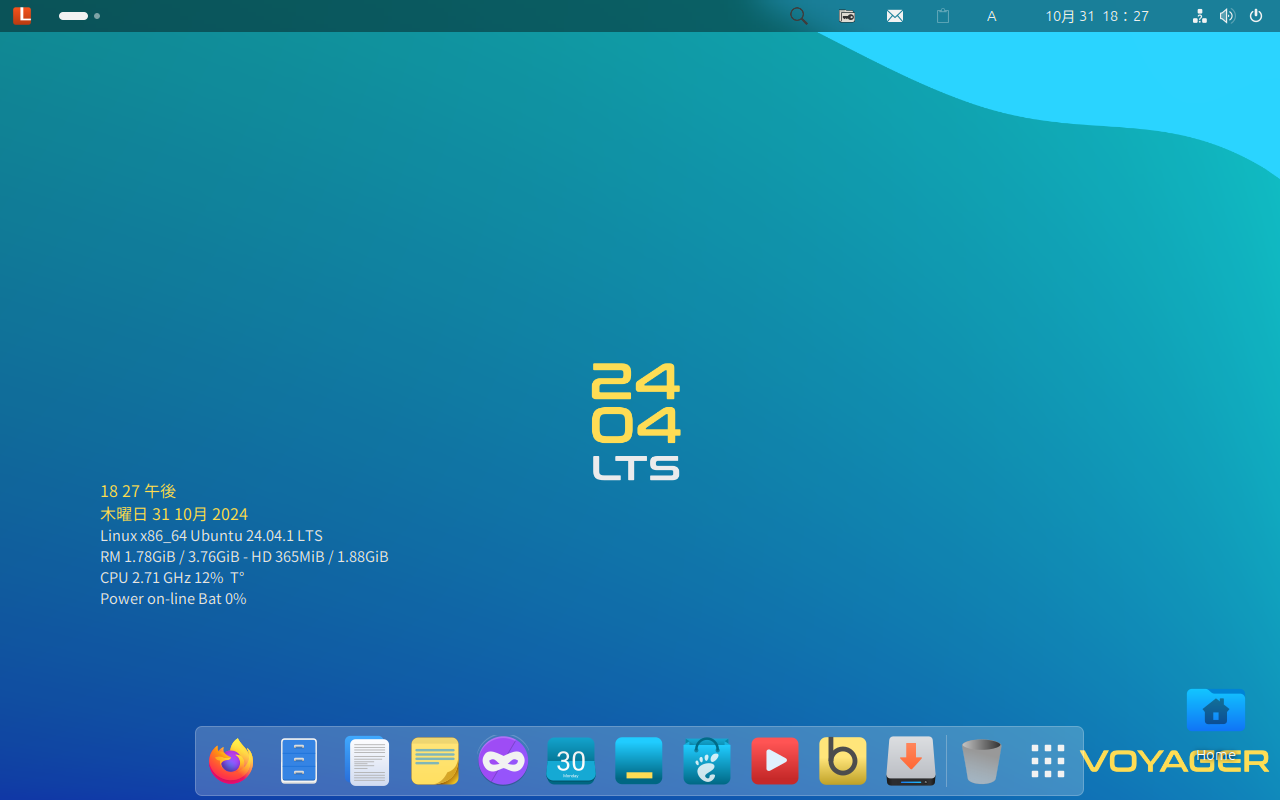
Voyagerはフランス産のセンスの良いディストリビューション.
このバージョンはUbuntu 24.04 LTSをベースとしています.
(Debian ベースのバージョンもあり)
デスクトップはGNOMEとXfceを使用できます.
→ホーム
Voyager Linux 24.04 Gnome: The Perfect Blend of Aesthetics and Functionality
ニュース 2024.9.28
CachyOS 240818 日本語版
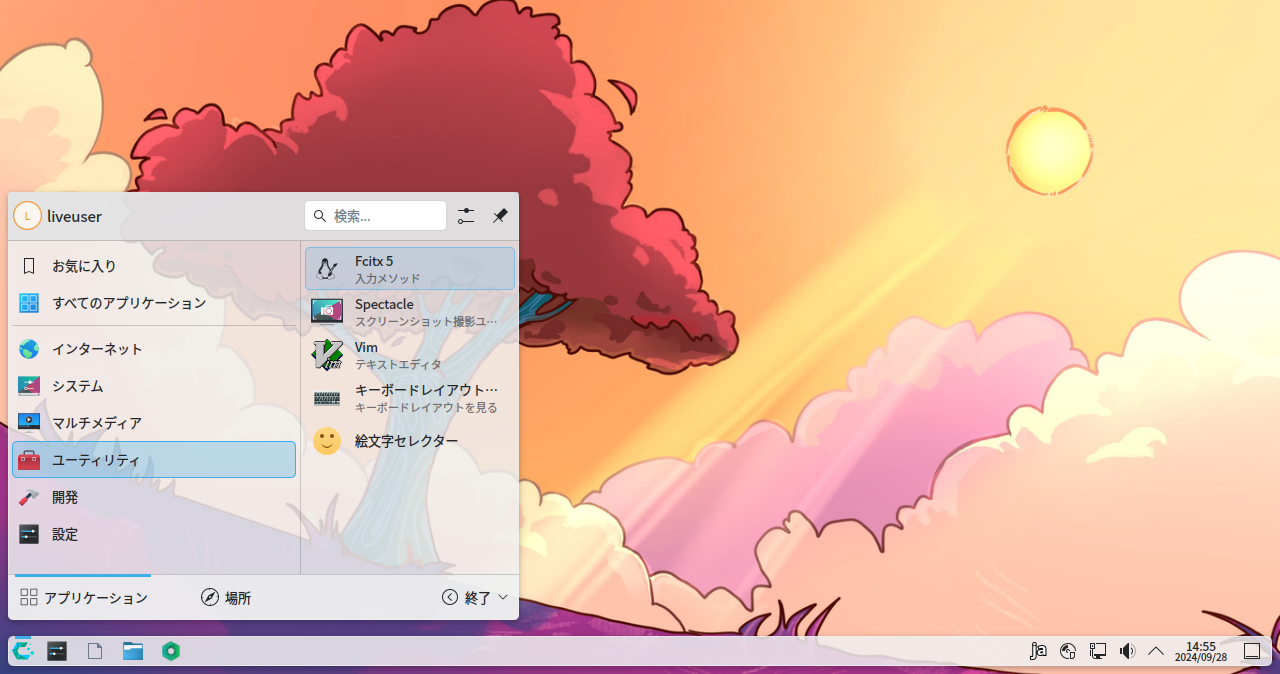
CachyOSはarch linuxベースの比較的新しいディストリビューションです.
インストール時にデスクトップ環境、ファイルシステムを選択でき、カスタマイズが容易です.
デスクトップ環境:Plasma,GNOME,bspwm,Budgie,Cinnamon,i3,Hyprland,LXDE,LXQT,Mate,Openbox,Qtile,Sway,UKUI,Wayfire
ファイルシステム:btrfs,xfs,ext4,e2fs,zfs
CachyOSにはパッチのかかった高パフォーマンスなカーネルが用意されています.
linux-cachyos(default):
BORE/EEVDFスケジューラー + cachyos_base_patchset
linux-cachyos-bore:
BORE + cachyos_base_patchset
linux-cachyos-eevdf:
EEVDF + cachyos_base_patchset
linux-cachyos-rt-bore:
RealTime patch + BORE + cachyos_base_patchset
...
→ホーム
Cachy OS Review // ARCH Made Easy?
ニュース 2024.8.27
Pearl Linux OS 12 MATE 日本語版
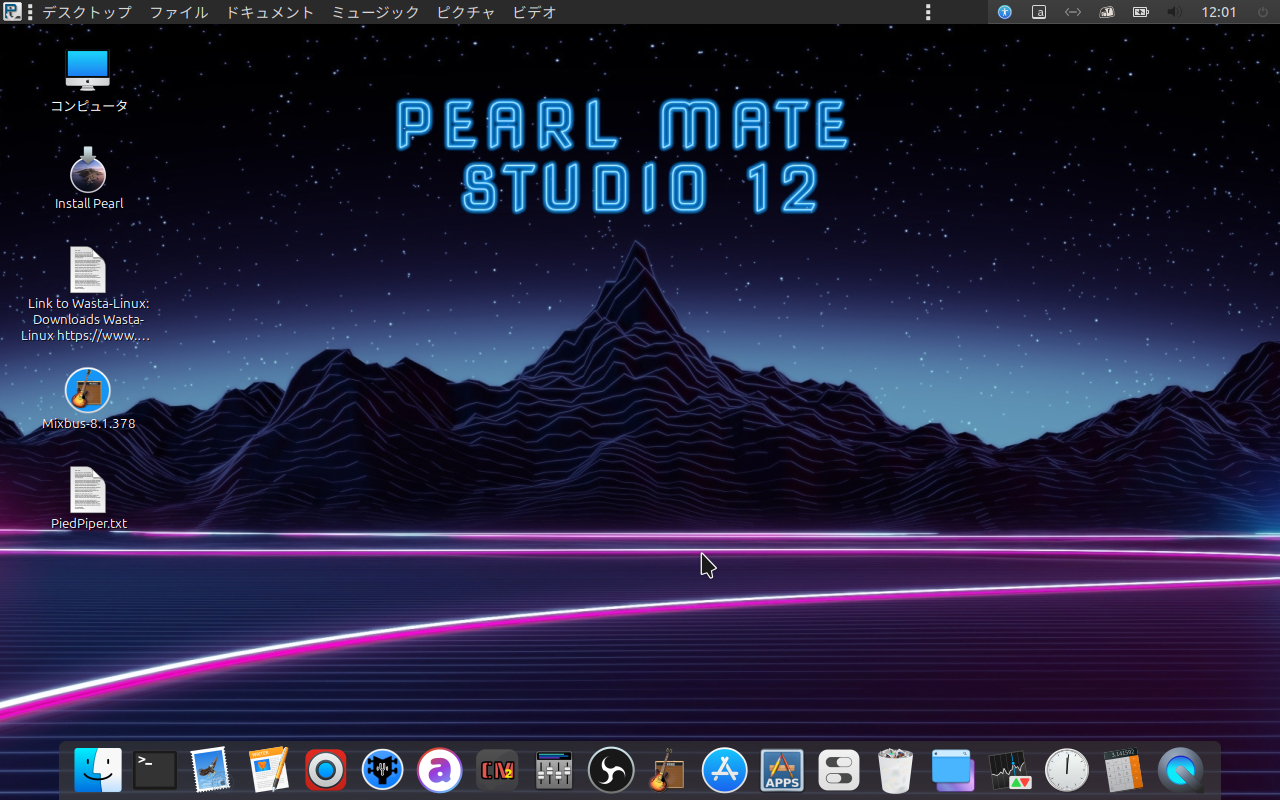
Pearl Linux OSは起動してみればわかるようにMACライクなデスクトップをもったディストリビューションです.
今回紹介するのはUbuntu 24.04ベースのMATEバージョンです.
Pearl MATE Studio 12 | Mac OS X Looking Desktop | Ubuntu 24.04 Base With No Snap Support
→ホーム
ニュース 2024.7.30
APoraudio 2.0
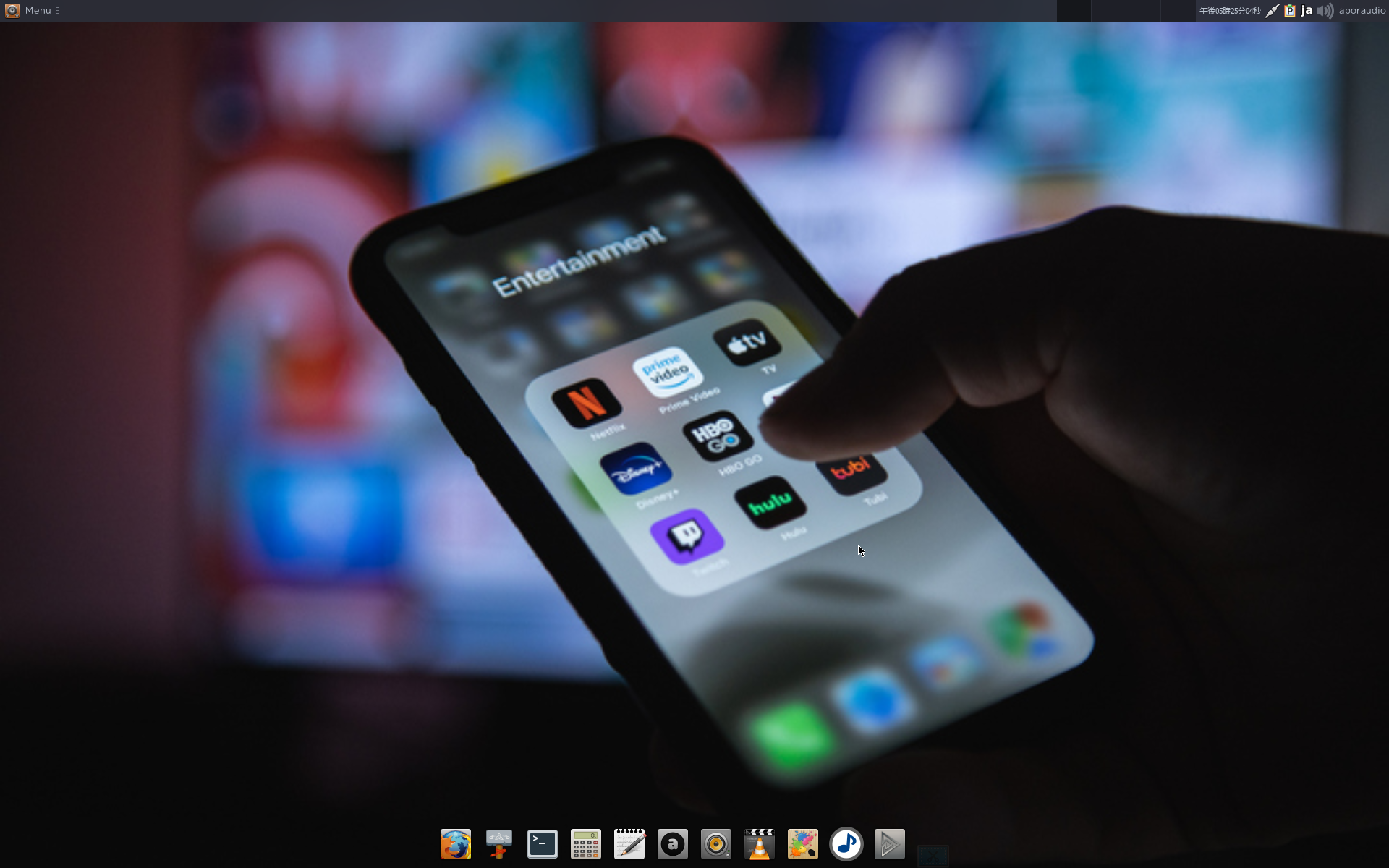
USBに入れて持ち歩くディストリビューションがありますが、APoraudioはそんなタイプのディストリビューションです.
HD/SSDへインストールする手間が省けるのと、そばにあるPCにUSBを挿すだけでLinuxを立ち上げることができます.
APoraudioには豊富なアプリケーション(注)がインストールされているのでネットサーフィンや文書作成、音楽鑑賞、ゲーム、
画像・動画編集、ビデオ録画などさまざまな用途に使用できます.
立ち上がらなくなったPCのデータの救出にも利用できます.
APoraudioをインストールしたUSBを一家に一本備えておきましょう.
(注)インストールされているアプリケーション
ネット...firefox,chromium,filezilla,transmission,remmina,zoom,thunderbird
オフィス...libreoffice
グラフィックス...azpainter,gimp,inkscape,mtpaint
マルチメディア...asunder,audacious,audacity,cantata,celluloid,deadbeef,obs-studio,shotcut,spotify,vlc,xfburn,guvcview
作者はKona Linuxの作者のKona Cofee氏です.
やはりKona Linuxゆずりで音楽はとくに高音質で聴くことができます.
ニュース 2024.6.22
natureOS 7.0
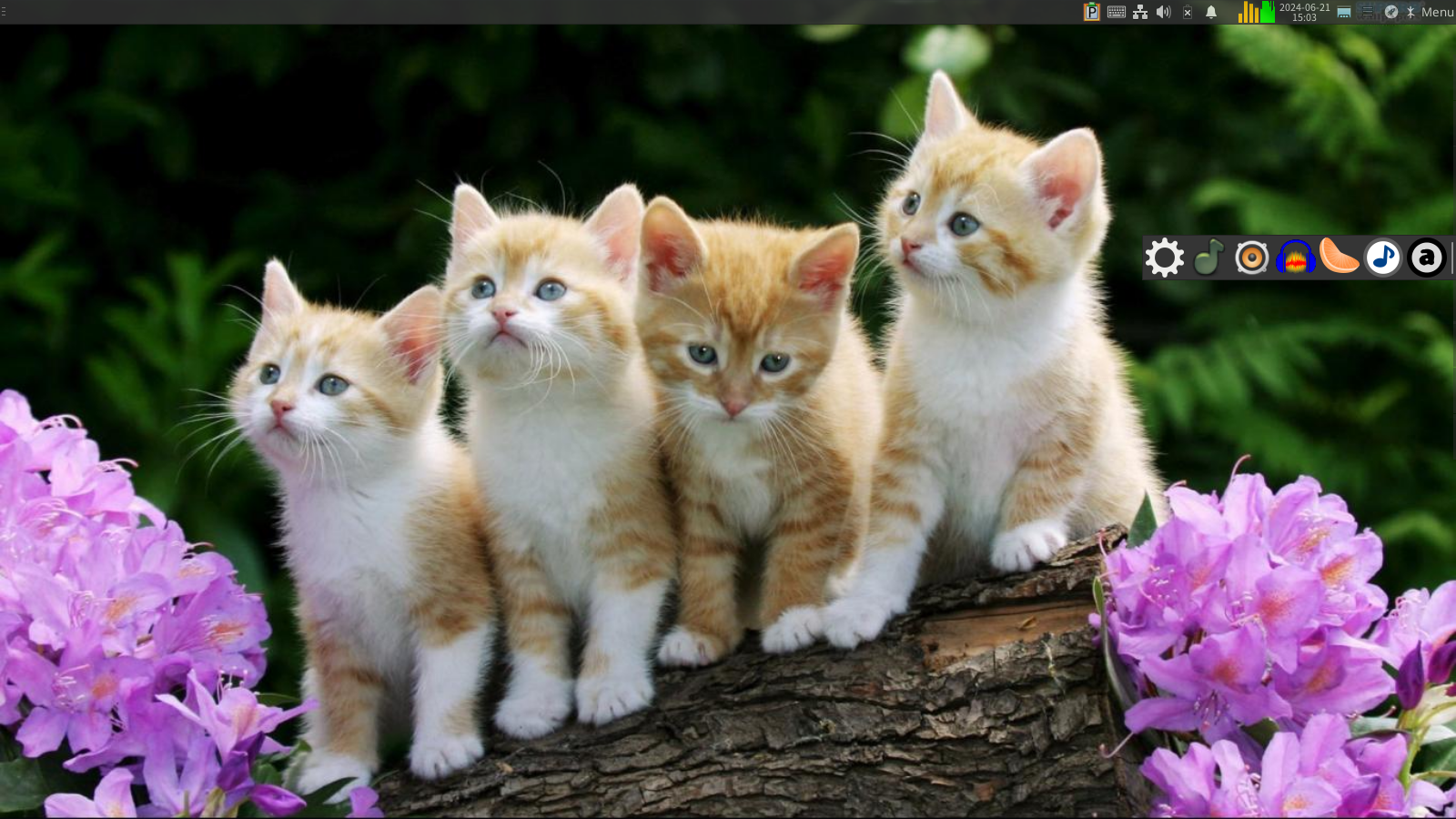
natureOSが7.0へバージョンアップしました.
7.0はUbuntu 24.04ベースです.
natureOSは作者の考えによる独自のUIとkona cofee氏提供のkonahqss高音質サウンシステムを搭載しています.
Basixをもとに作成しました.
ニュース 2024.5.13
KLUE 6.0
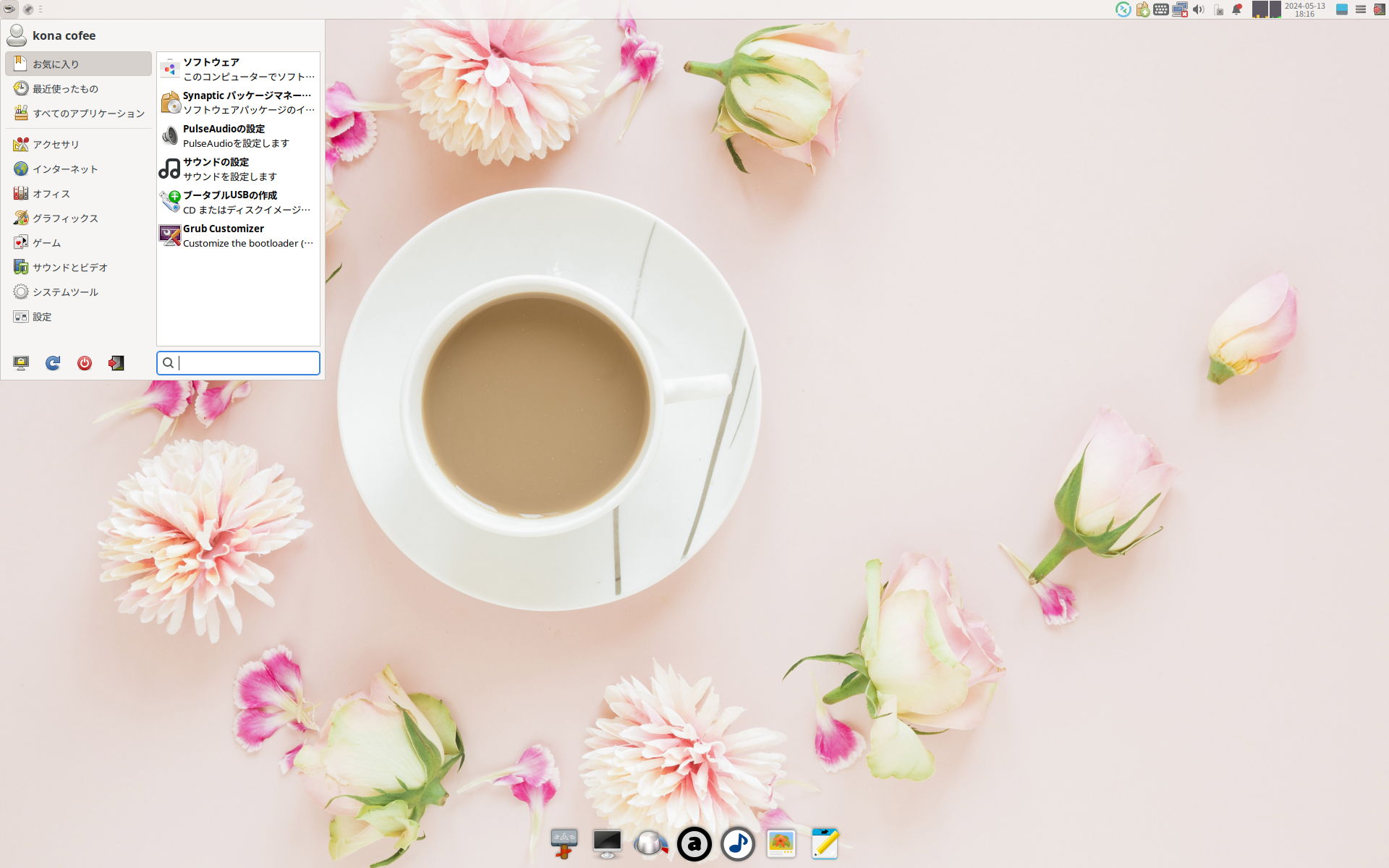
KLUE 6.0がリリースされました.
KLUE(Kona Linux Ubuntu Edition:クルー) 6.0はKona LinuxのUbuntuバージョンです.
6.0はUbuntu 24.04 LTS(Noble Numbat)ベースです.
今回リリースされたエディションは
無印(LXDE)
Xfce
MATE
Cinnamon
GNOME
KDE
Sway(注)
の6つ(注)です.
KLUE 5.0にあったBudgieとStudioエディションはリリースされません.
(注)Swayはwaylandベースのタイリングウィンドウマネージャーですが、
独立したエディションではなく無印に含まれています.
ログイン時にSwayセッションを選択すると起動します.
このあたりはKona Linux 7.0と同じです.
KLUEは、美しいデスクトップによく整備された豊富なアプリケーションをもち、 快適にPCを使うことができます.
またバグもすくなく安定度も高いです.
しかしこのような特徴は他のディストリビューションにもみかけることでなんら珍しことではありません.
KLUEの最大の特徴はなんといっても他のディストと差別化する高音質な音楽再生環境にあります.
作者の話では、KLUE 6.0のサウンドシステムはKona Linux 7.0とまったく同じものを搭載しているということです.
ただし、KLUE 6.0はKona Linux 7.0よりも中低域の音が豊かで厚みがあるそうです.
それによって癒やされる音になっているといいます.
実際に聴き比べていると確かにそんな気がします.
ま、どちらも高音質であることには違いはありません.
日本製ディストリビューションとして完成度が高いのでおすすめです.
リリースノート
会議室
ニュース 2024.4.30
Basix 7.0
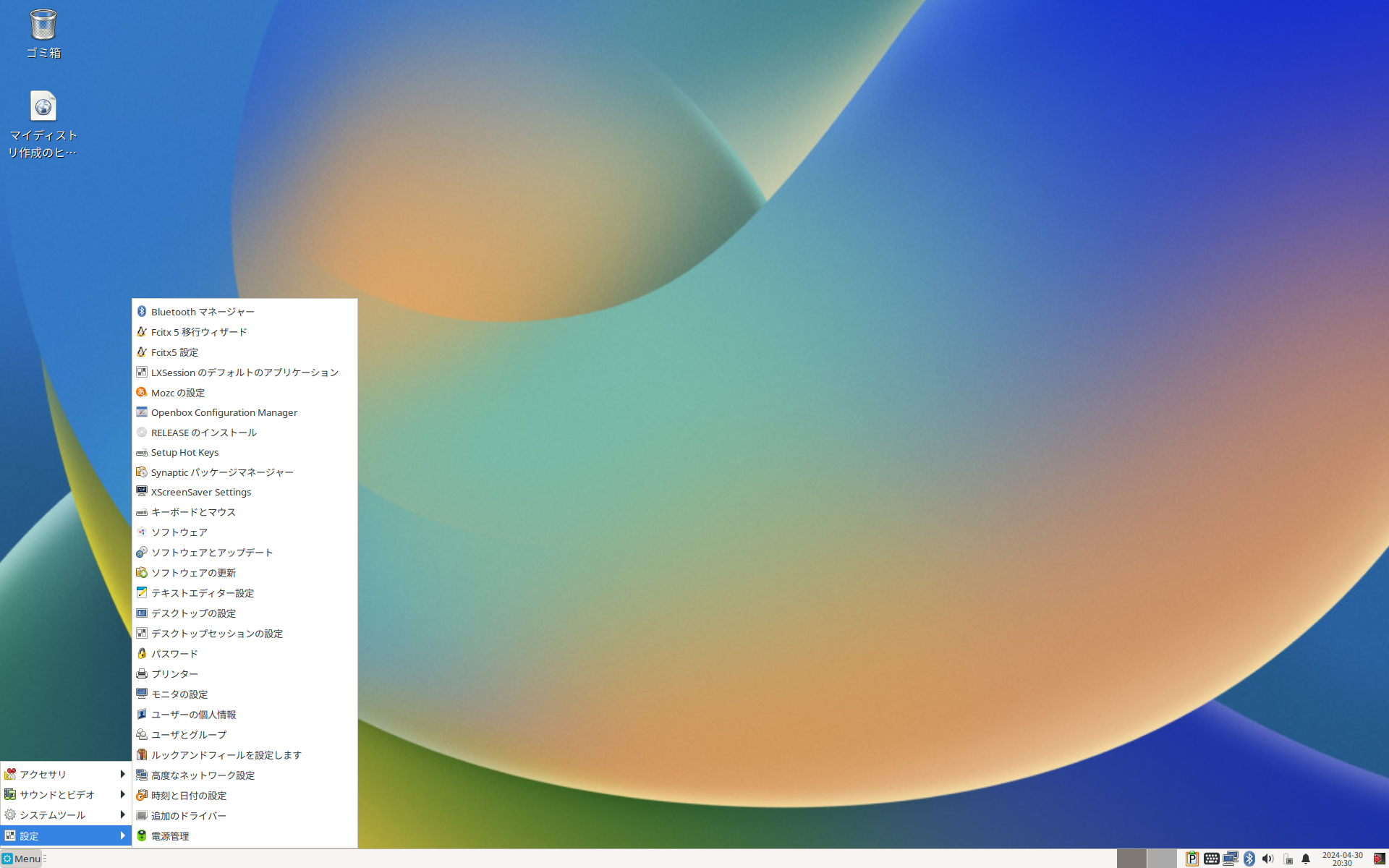
Basix 7.0を公開します.
Basix 7.0はUbuntu 24.04(Noble Numbat)ベースです.
24.04の派生として一早く登場です(笑い)
Basixの特徴は、
ユーザーがカスタマイズしやすいようになっています.
すなわち余分なアプリが含まれていないのでユーザーが追加しやすい.
必要なサービスタスクは最初から動作している.
すぐ使えるように設定が十分されている.
などです.
ただし今回のバージョンはブラウザが入っていません.
これはfirefox,chromiumなどのブラウザがsnapパッケージになっていますが、
snapパッケージはディスクスペースを著しく使い、これをisoファイル化するとisoファイルが激しく肥大します(4GBを超える).
よってブラウザの収録はあきらめました.
7.0インストール後にユーザー各位でブラウザをインストールしください.
ニュース 2024.3.29
Neptune 8.0 日本語版
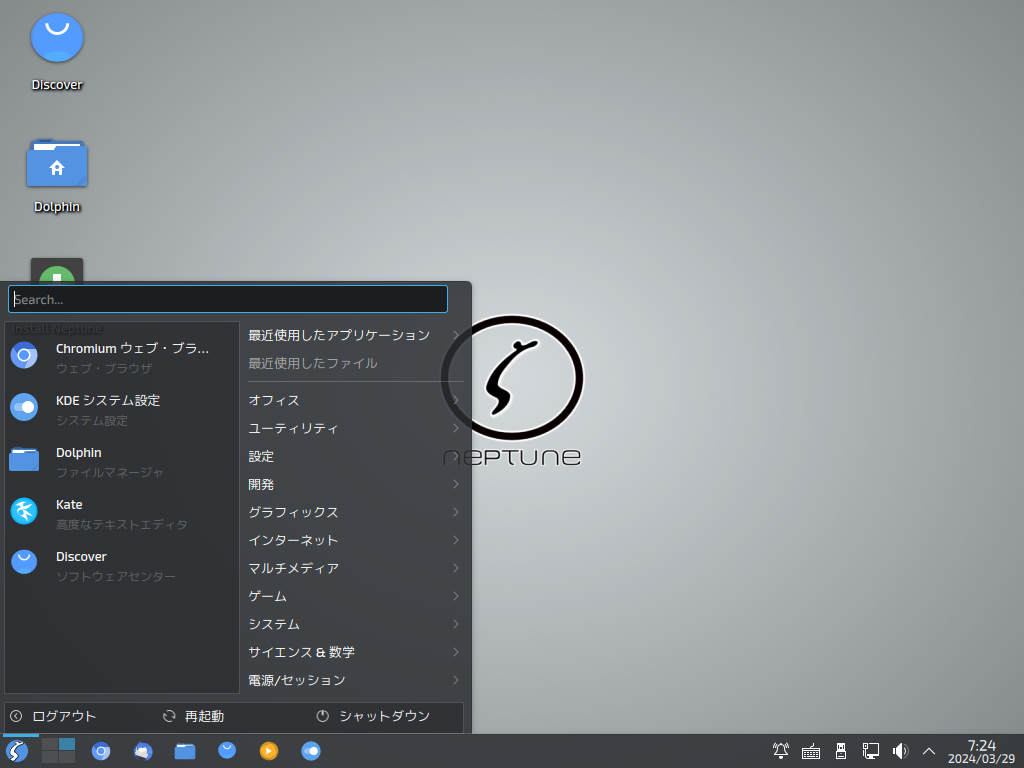
Neptuneはデスクトップ用途のdebianベースのデイストリビューション.
デスクトップはKDEで軽快に動作します(ただしメモリー2GB以上必要).
8.0はdebian12(bookworm)ベースですがカーネルは6.1にバージョンアップしています.
ドイツ製です.
→ホーム
Neptune 8 kurz angesehen
ニュース 2024.2.27
SparkyLinux 2024.02 lxqt 日本語版
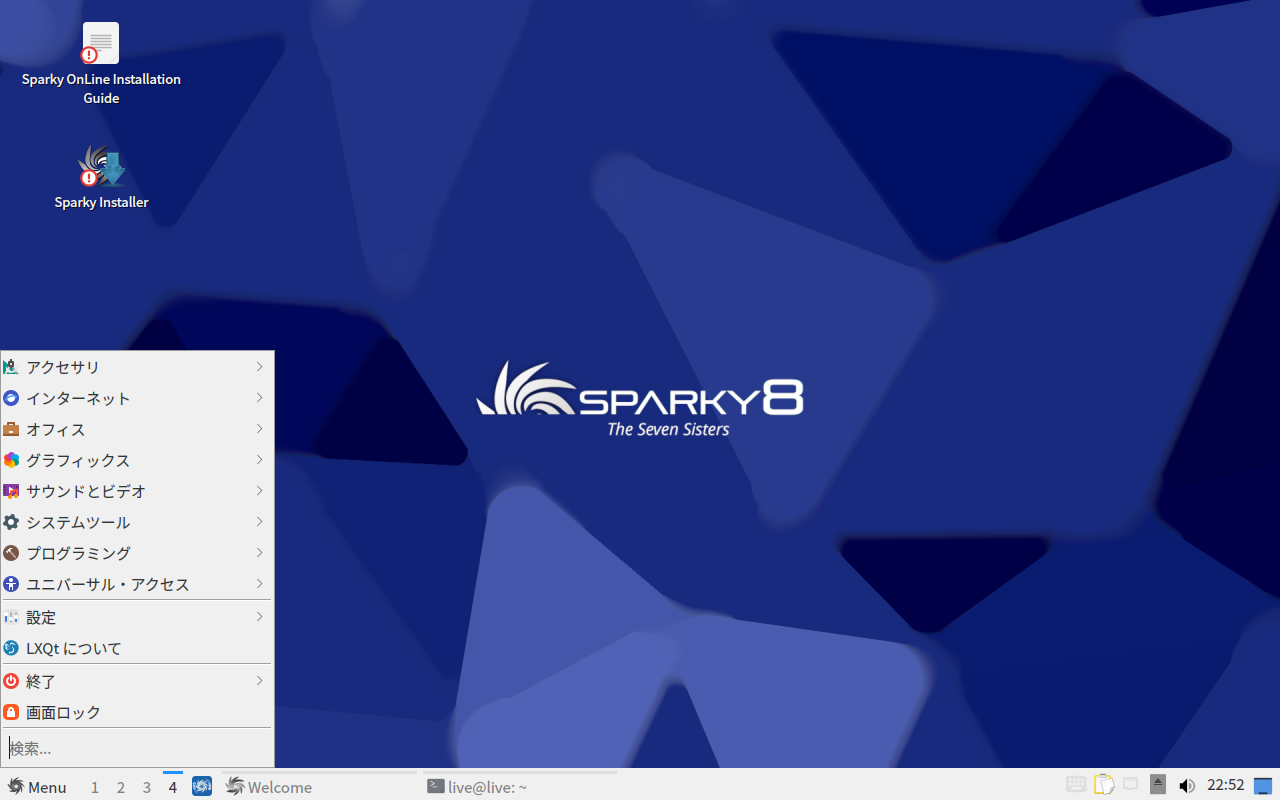
SparkyLinuxにはdebian-stable版とdebian-testing版があります.
今回紹介するのはtesting版です.
セミローリング版とも称しています.
stable版よりは新しいバッケージを含んでいます.
SparkyLinuxにはいくつかのデスクトップがありますが、その中では
いちばん軽いlxqtデスクトップです.
→ホーム
Sparky Linux 8 - Installation and First Look
ニュース 2024.1.25
Solus 4.5 日本語版
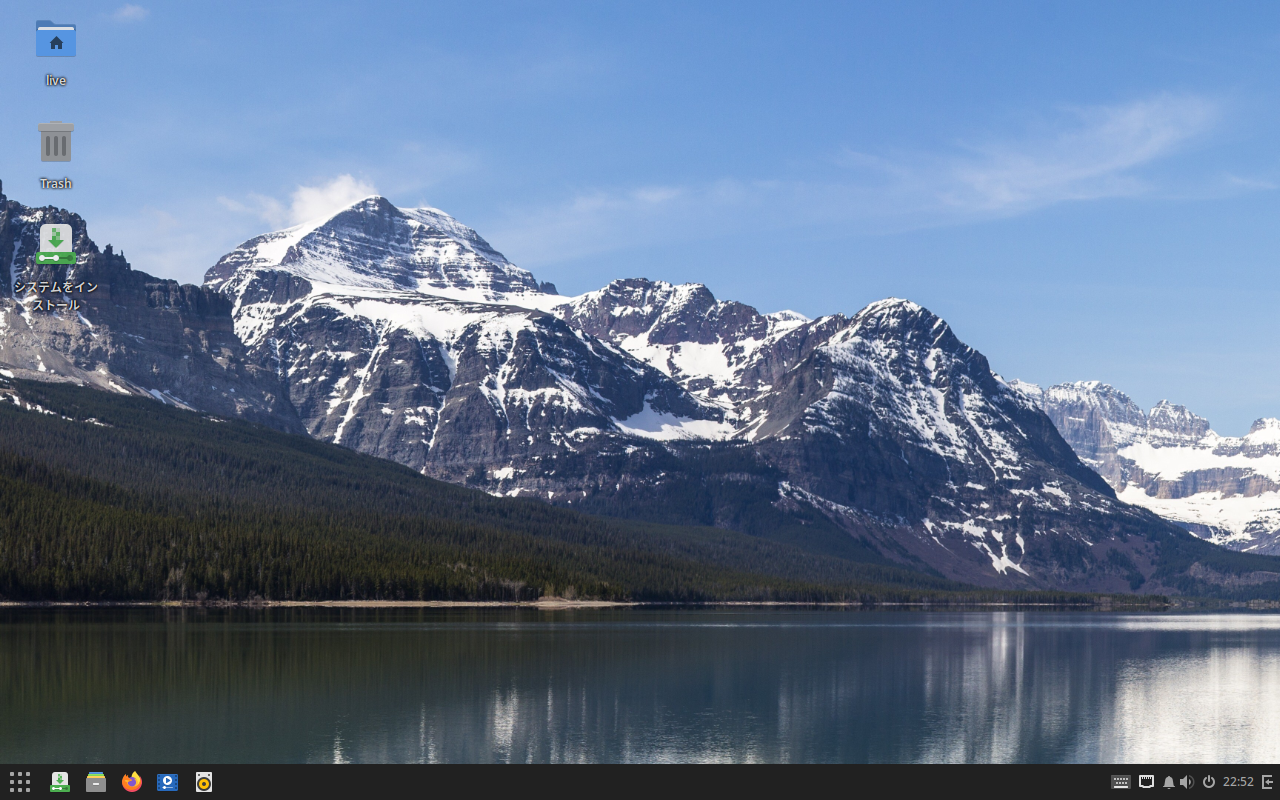
Solusは独立系(Debian/Fedora/Arch/slackware/...etc.どれもベースとしない)のディストリビューションです.
独立系なのでパッケージ管理も独自です(eopkg).
またBudgieという独自のデスクトップ(Ubuntu,Manjaroなど他のディストリにも移植されている)を持っています.
軽快に動作します.
→ホーム
Meet the Solus 4.5 Budgie: Seek to Unleash the Power of Immersive Work
ニュース 2023.12.18
Devuan 日本語版 64ビット
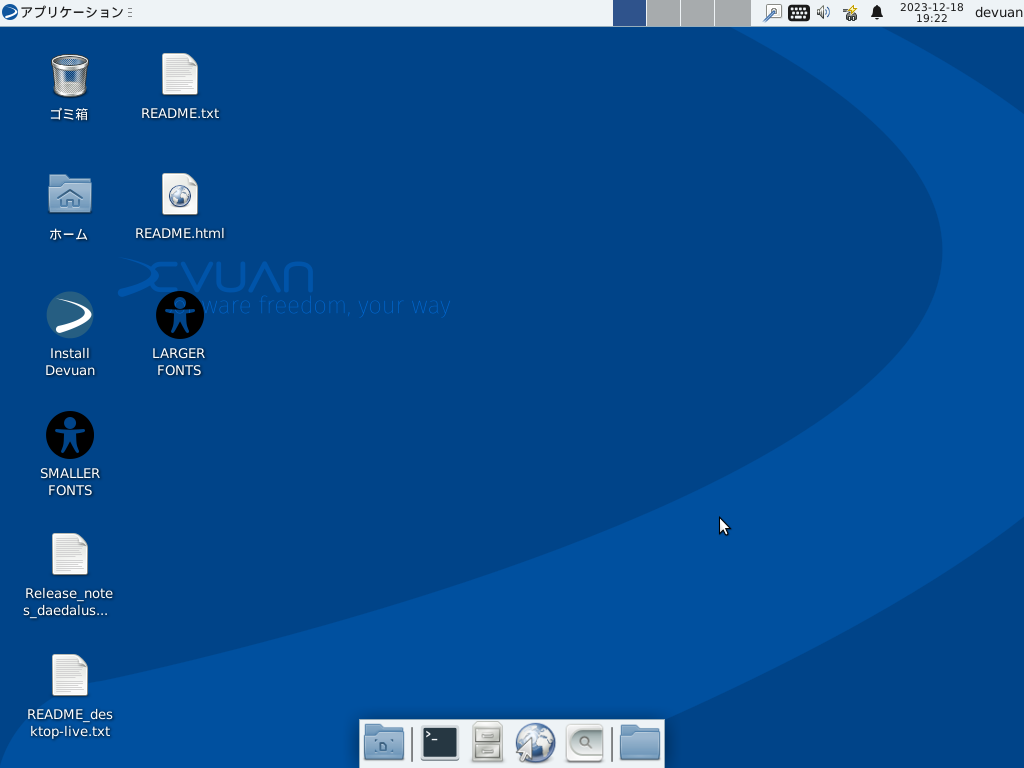
DevuanはDebianから派生したディストリビューションです.
DevuanはDebianからSystemdを取り除いています.
Devuanの開発者はSystemdに否定的な意見をもっています.
Devuan は、systemd を使用しない Debian のフォークであり、
ユーザーは不要なもつれを回避し、Init Freedom を確保することで
システムの制御を取り戻すことができます」
Init Freedom ... 移植性、多様性、選択の自由を尊重する PID1 への健全なアプローチを復元することです。
Devuan はデフォルトで sysvinit init システムを使用します。
ということです.
しかしユーザーの立場ではsystemdだろうがsysvinitであろうがほとんど変わりがなく意識されません.
Debianポリシーの強い開発者にはSystemdは受け入れられないものなのでしょう.
ホーム
Devuan 5 Daedalus XFCE
ニュース 2023.11.27
Kona Linux Pi 3.0
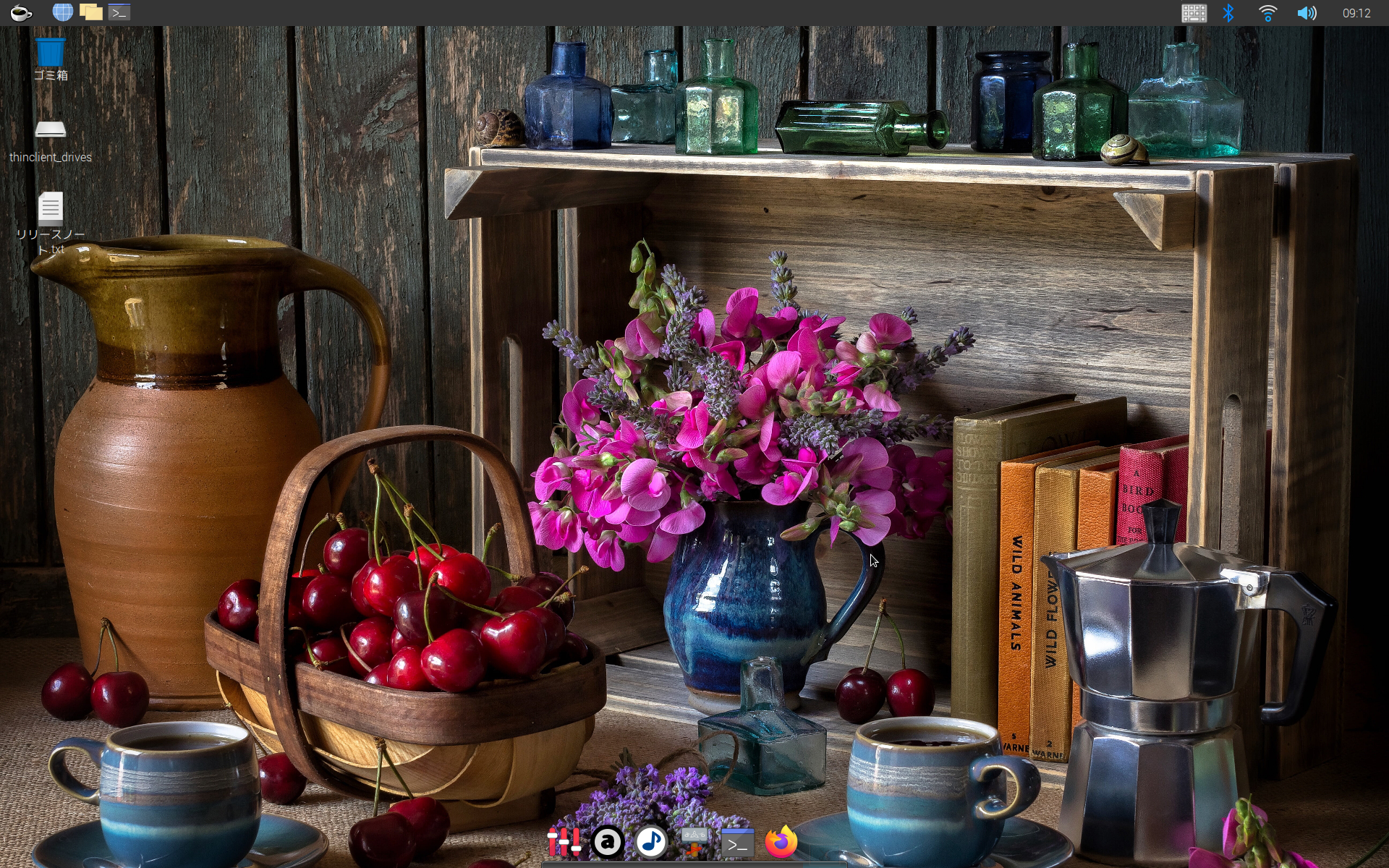
Kona Linux Piがバージョンアップしました.
3.0はDebian12(bookworm)ベースになりました.
Kona Linux Pi はRaspberry Piで動作するKona Linuxです.
本家のKona Linuxと同様に高音質が売りのディストリビューションです.
Raspberry Piのオーディオ用ディストリビューションは予想外に多くあります.
Volumio,moOdeAudio,Symphonic MPD,LightMPD,...
またRaspberryPi用のDACも多く発売されています.→
RaspberryPiはミュージックサーバーとして素質があり人気があります.
安価なRaspberryPiでオーディオシステムを組んで高音質を追求してみるのも一考です.
Kona Linux Piは高音質でインストールが簡単なのでそのためには最適なディストリビューションです.
Kona Linux Pi 3.0 のインストールと注意点
Kona Linux Pi 3.0 リリースノート
→会議室
ラズパイオーディオ入門
ニュース 2023.11.21
KDE neon 日本語版
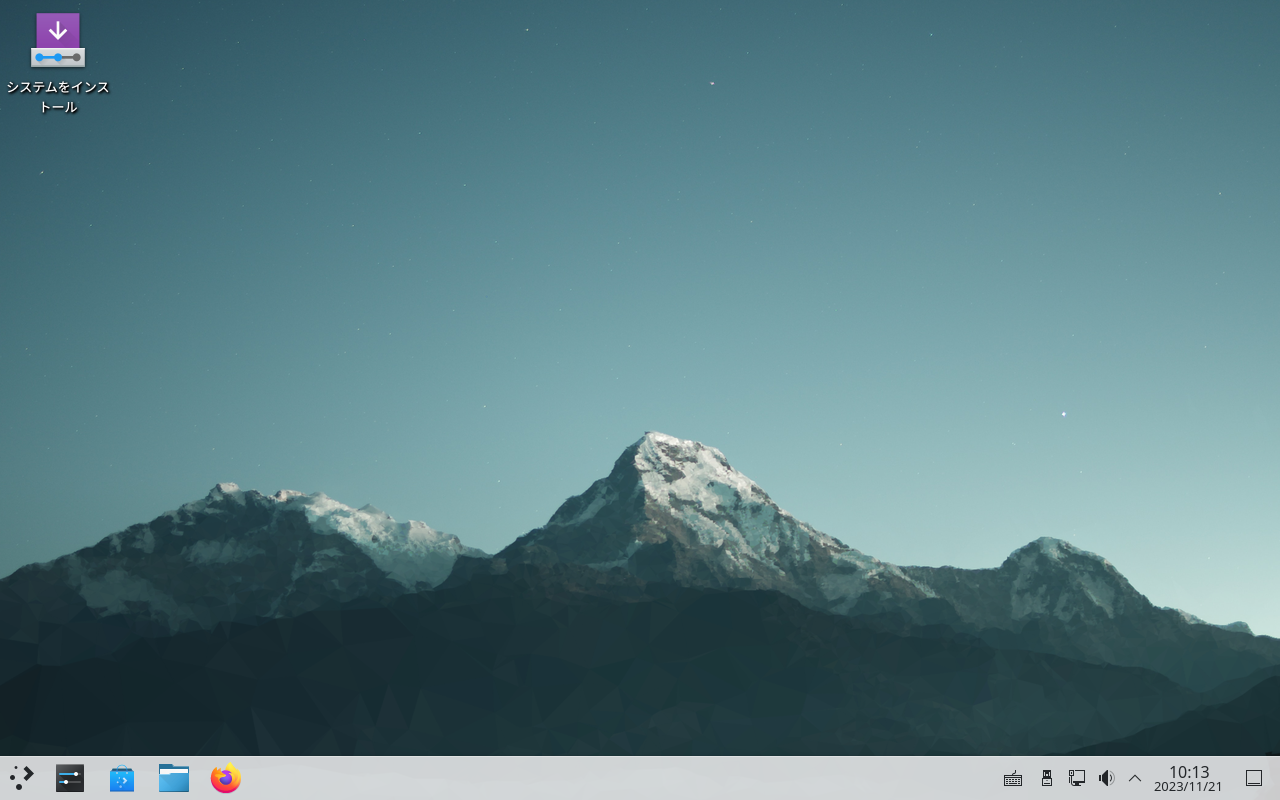
KDE neonはPlasmaデスクトップをフィーチャーしたディストリビューション.
KDE/Plasmaデスクトップの最新のバージョン5.27を搭載しています.
アプリケーションは必要最低限ですが設定/システムツールは必要十分備えています.
起動してみるとメモリー使用量は少なく動作はいたって軽快です.
GNOMEとは大違いです.
最近はKDE/Plasmaデスクトップをメインとするディストリビューションが増えています.
かつてはKDEデスクトップが標準のデスクトップの時代がありました.
代表的なライブCDのディストリビューションKNOPPIXはKDEがデスクトップでした.
そのころのライブ起動ディストリはほとんどがKDEを採用していました.
当時のバージョンは3です.
その後4が出て動作が重くなり安定度が悪くなってKDEから離れるディストリが続出しました.
それから苦節何年になりますか
絶え間ないバージョンアップによって欠点は著しく改善されました.
よってふたたびKDEの時代が来るやもしれません.
→ホームhttps://neon.kde.org/
KDE neon - KDE Plasma - New Version 9-2023 tips for new users.
ニュース 2023.10.25
Canaima GNU/Linux 7.2 日本語版
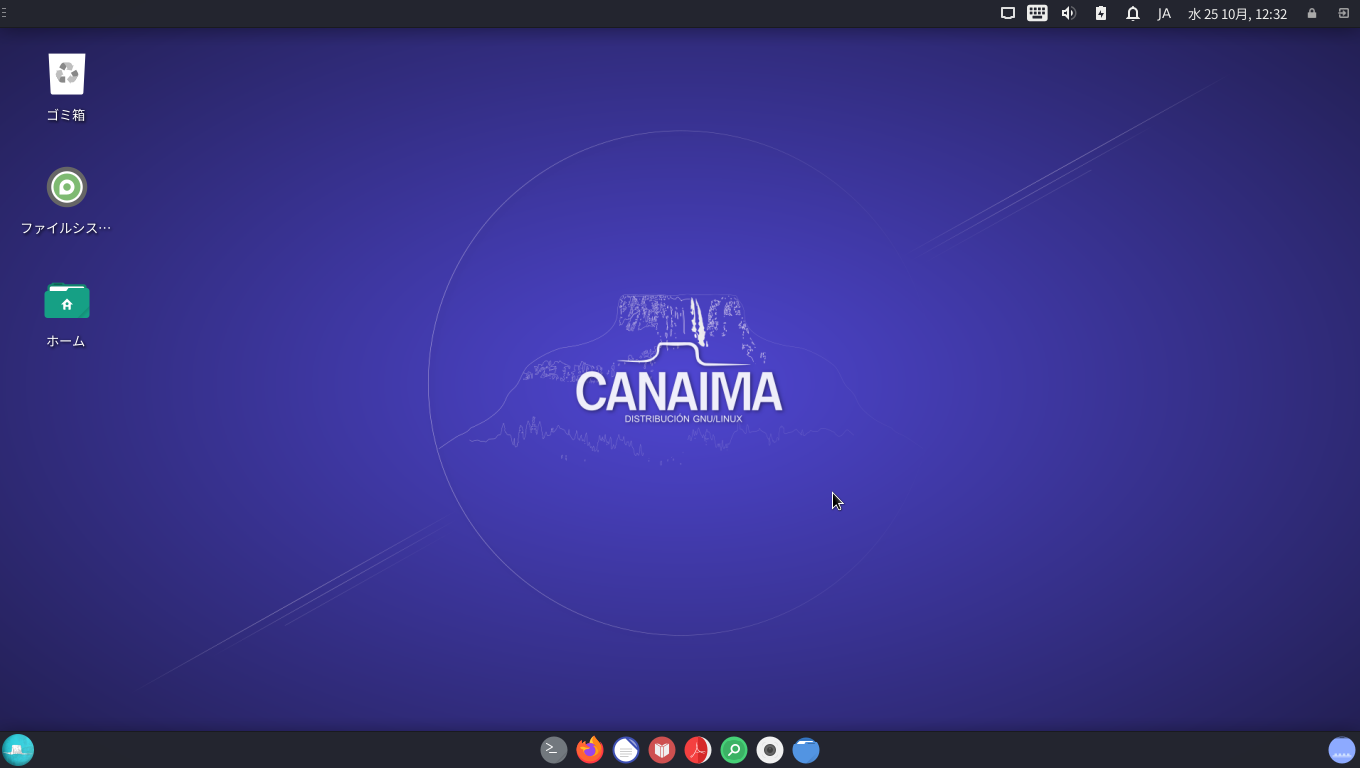
Canaimaはヴェネズエラ産のディストリビューションです.
Canaimaはバージョン4.0を9年前に紹介したきりまったく追いかけていませんでした.
もう消えたかと思ったらまだしっかり開発が続いていました.
バージョンは7.2になっていました.
起動してみるとそれほど変わってはいないようです.
標準なXfceデスクトップです.
近年経済破綻を経験したヴェネズエラですがCanaimaは国策のディストリビューションです.
Canaimaとは国立公園の名前で30,000平方キロメートルあまりある広大な公園です.
2000メートル級の山々が連なり世界最大の落差979 メートルをもつエンジェルフォールがあります.
世界遺産に指定されています.
→ホーム
A First Look At Canaima 7.2 "Imawari"
ニュース 2023.9.12
Q4OS 5.2 日本語版
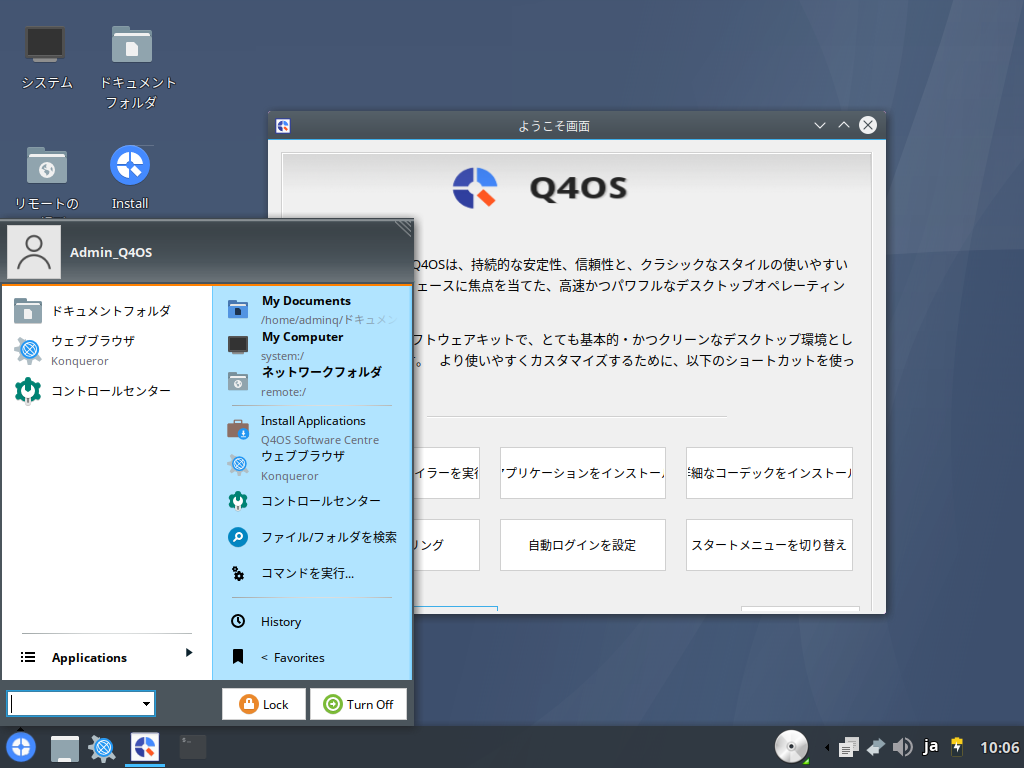
Q4OSはdebian 12ベースのディストリビューションです.
Q4OSはtrintyというデスクトップを採用しています.
trinityはkdeの軽量版です.
メニューはKDEによく似ていますが、コントロールセンターはKDEほど高機能ではなくシンプルなものです.
軽快に動作します.
デスクトップにKDEを採用したバージョンもあります.
ホーム
ニュース 2023.9.9
Bodhi Linux 7.0.0 日本語版
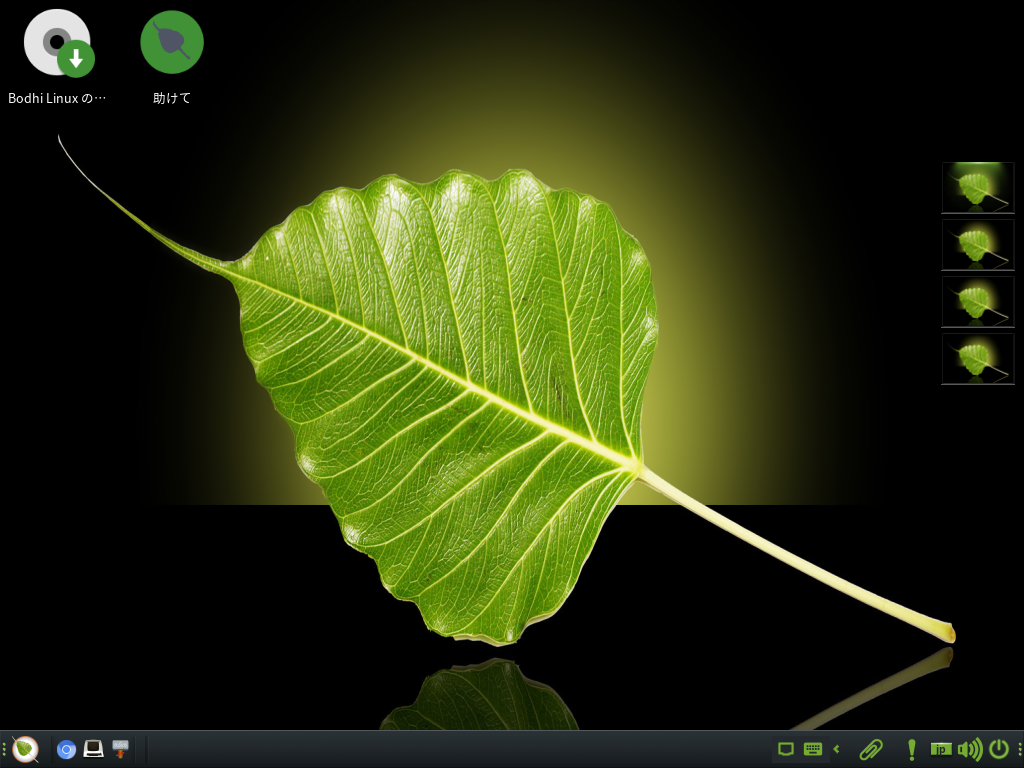
Bodhi Linuxがバージョンアップしました.
7.0.0はUbuntu 22.04LTSベースです.
リリースがおくれたのはなにか理由があったのでしょうか.
ともあれ新しいバージョンが出たのは喜ばしいことです.
Bodhi Linuxの最大の特徴はenlightenmentというウィンドウマネージャーを採用していることです.
他のディストリではEive以外採用している例を知りません.
このウィドウマネージャーはシンプルなデスクトップ効果をもち軽快に動作します.
→ホーム
Bodhi Linux 7.0 | Installation | Detailed Review | Moksha Desktop |
ニュース 2023.9.3
antiX Linux 23 日本語版
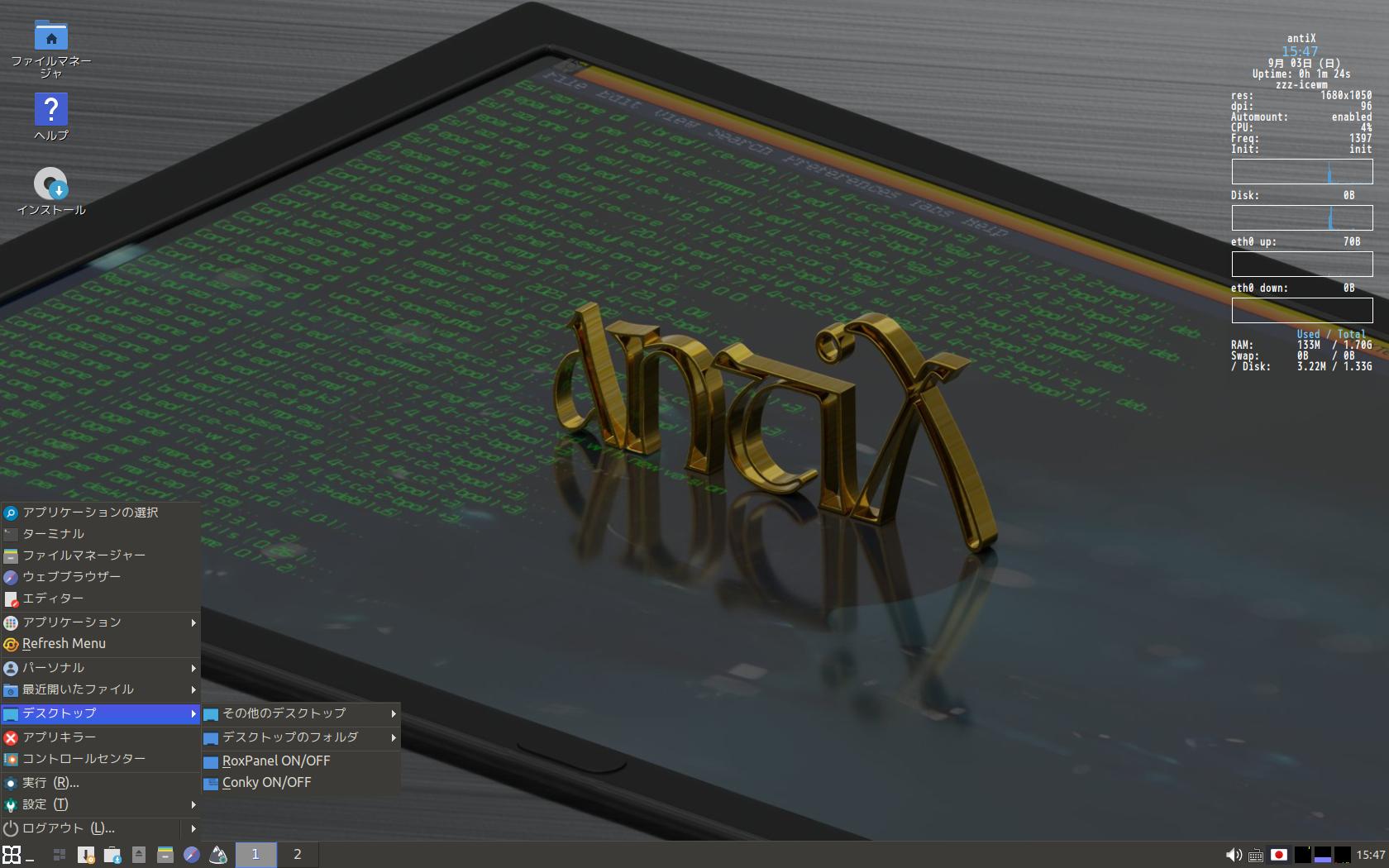
MXに続いてantix 23がリリースされました.
antiXは軽量ディストリとして定評です.
icewm,jwm,fluxboxといった軽量なデスクトップを採用しています.
→ホーム
Antix 23 with new debian bookworm
ニュース 2023.8.12
MX Linux 23 日本語版
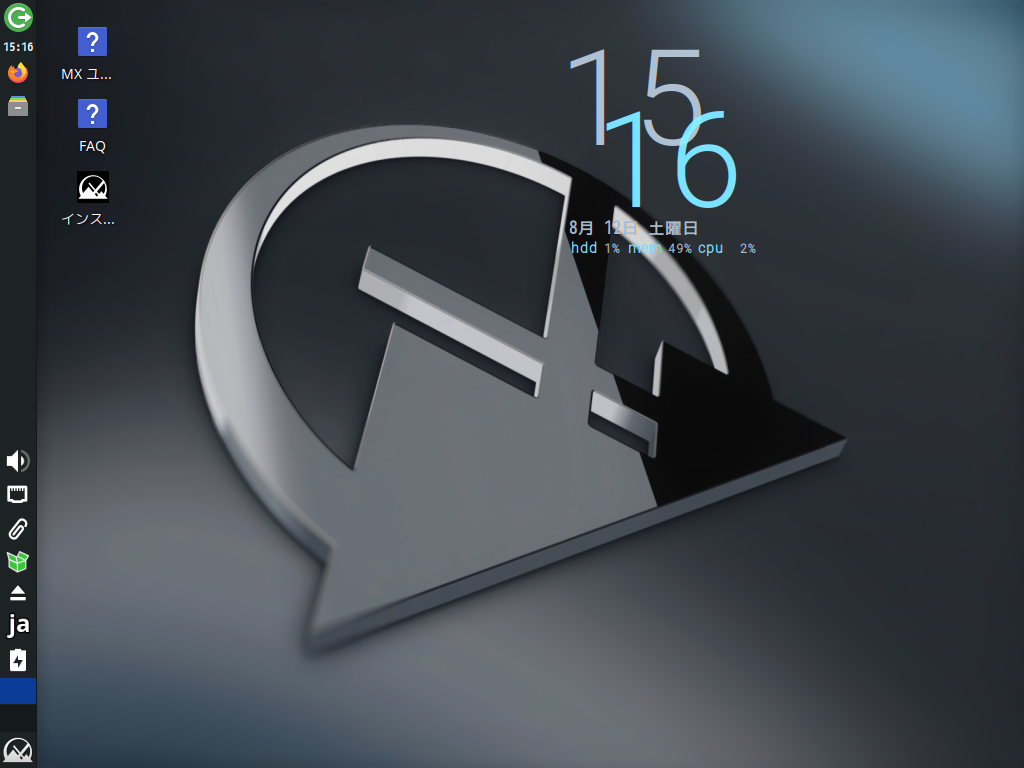
新バージョンが出るのを待ち焦がれている人間が多い人気のディストリビューション.
ようやく出ました.
Debian 12.1ベースでデスクトップはXFCE.
軽量ディストリビューションのantiXとは兄弟分です.
ホーム
MX Linux 23 - New Version - Xfce tips for New Users.
ニュース 2023.6.20
SparkyLinux 7.0 日本語版
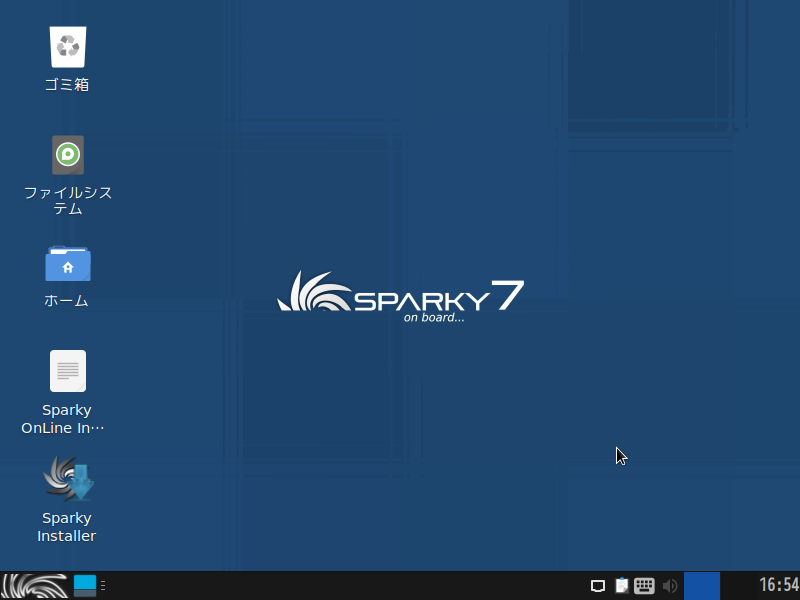
Debian 12がリリースされたのでdebianベースのディストリのリリースラッシュが続きそうです.
SparkyLinuxはDebianをベースとしたディストリビューションですが
SparkyにはDebian-stableベースとDebian-testingベースの2種類があります.
バージョン番号がついてるのはstableベース、yyyy.mmの日付がついているtestingベースです.
今回紹介するのはDebian 12 stableベース版です.
SparkyLinuxは軽量で使いやすいディストリビューションです.
Debianを初めて使う人におすすめします.
ホーム
A First Look At Sparky 7.0 Orion Belt | Upgrade From SparkyLinux 6 To SparkyLinux 7
ニュース 2023.6.16
Kona Linux 7.0
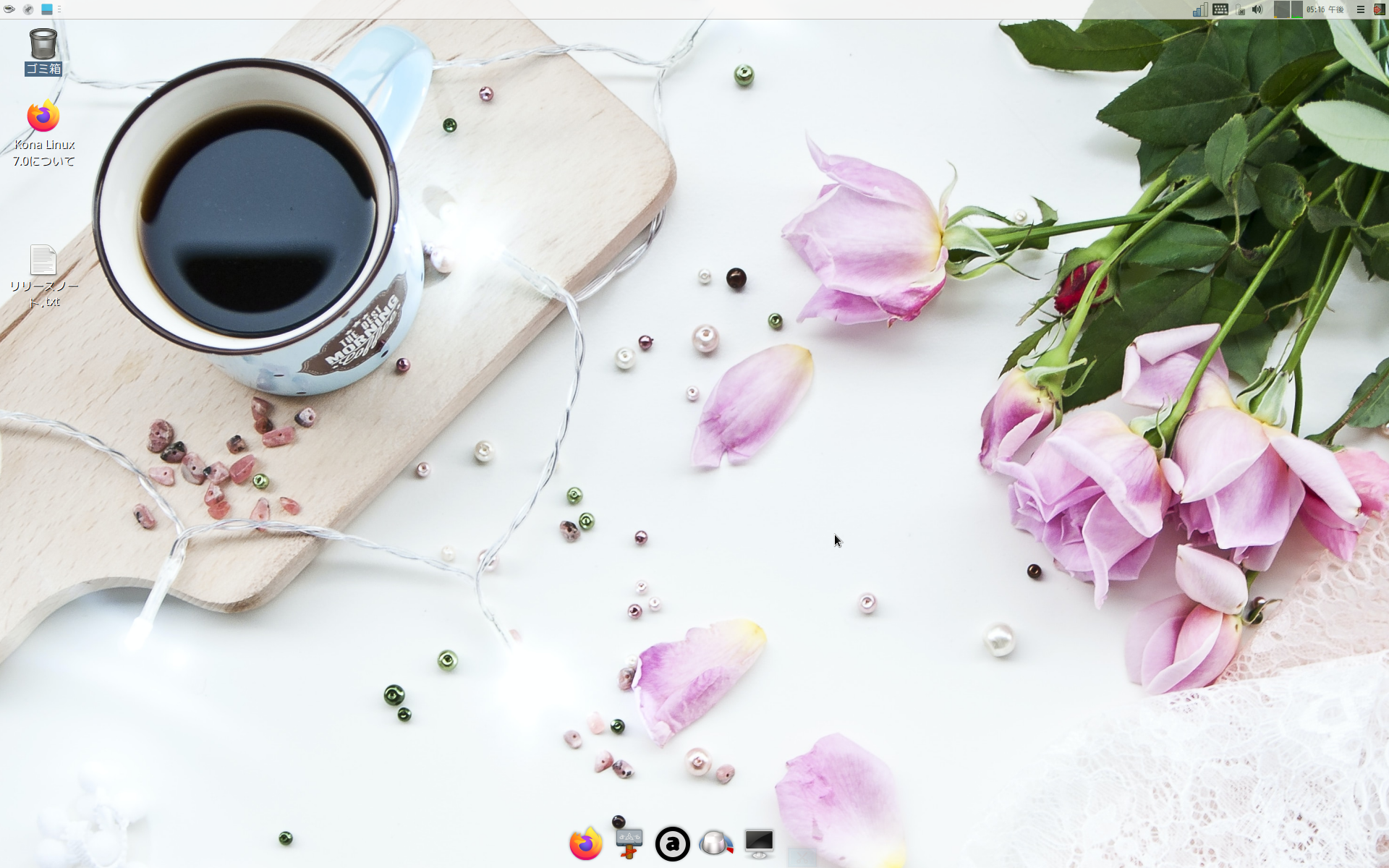
Kona Linux 7.0がリリースされました.
7.0はDebian 12(bookworm)ベースです.
リリースされたエディションはlxde(無印),xfce,MATE,Cinnamon,GNOME,KDEの6つです.
32ビット版は開発しないようです.
どのエディションでもタイル型ウィンドウマネージャーのSwayが使用できます.
→Kona Linux 7.0 リリースノート
(エンコード注意)
ニュース 2023.6.13
Basix de(debian edition) 3.0(64ビット版)

Basix debian editionはDebian 12(bookworm)ベースになりました.
Basix deはユーザーがカスタマイズをしやすいように
最小限のアプリケーションしかインストールしていません.
一方必要なサービスはすでに走っています.
ユーザーはアプリケーションにだけ集中できます.
なお32ビット版は開発しません.
というのは、
Debianはbookwormになってbullseyeの倍のメモリーを食うようになりました.
原因はDebianにあるのではありません.
カーネル(6.1)が大幅にメモリーを使うようになったからです.
というわけで32ビット版は作成する意味がありません.
32ビットマシンは引退させるか買い替えの時期ですよ:-)
ニュース 2023.5.7
Busenlabs Linux beryllium 日本語版
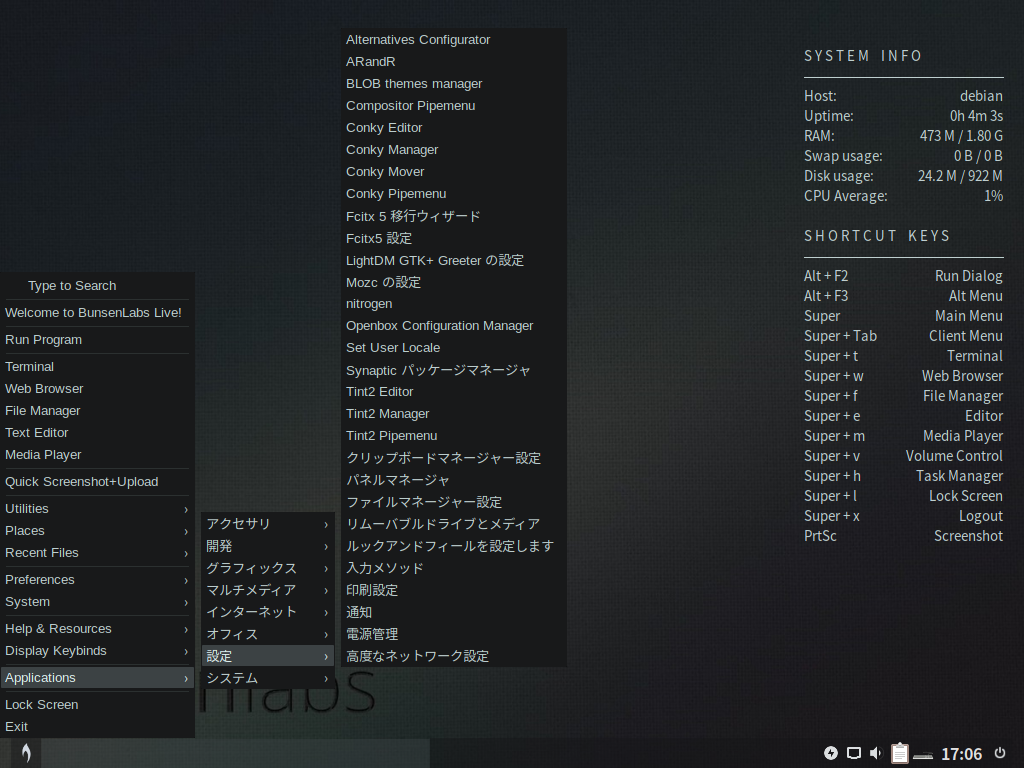
Maboxのところでもふれましたが、CrunchbangというLinuxがあります.
Crunchbangは開発を終了していますが、そこからフォークしたLinuxがこのBunsenlabs linuxです.
Debian(bullseye)ベースで非常に軽量です.
Maboxと同じ openbox+tint2 のデスクトップになっています.
CrunchbangがそうであったようにBunsenlabs Linuxはただの軽量なLinuxではありません.
Bunselabs Linuxはマウスを使わずにキーボードメインで操作するLinuxです.
もちろんマウスを使った使い方もできますが本来の使い方ではありません.
かったるいマウス操作よりコマンドをバチバチ入力するユーザーに向いています.
ショートカットを使ったキーボードベースの操作は慣れるとマウス操作よりはるかに快適です.
ぜひ慣れてください.
インストールはブートメニュから.
なおCrunchbangはOLDフォルダに日本語版があります.
→ホーム
BunsenLabs Linux Lithium - CrunchBang Linux Is Alive!!!
(注意)
日本語版では若干の変更を加えた.(32ビット版)
・ブラウザにchoromiumを入れた.
dilloは表示できないページが多いので.
・ターミナルにlxterminalを入れた.
urxvtはインライン入力ができないので.
ニュース 2023.5.4
Titan Linux 1.2.1 日本語版
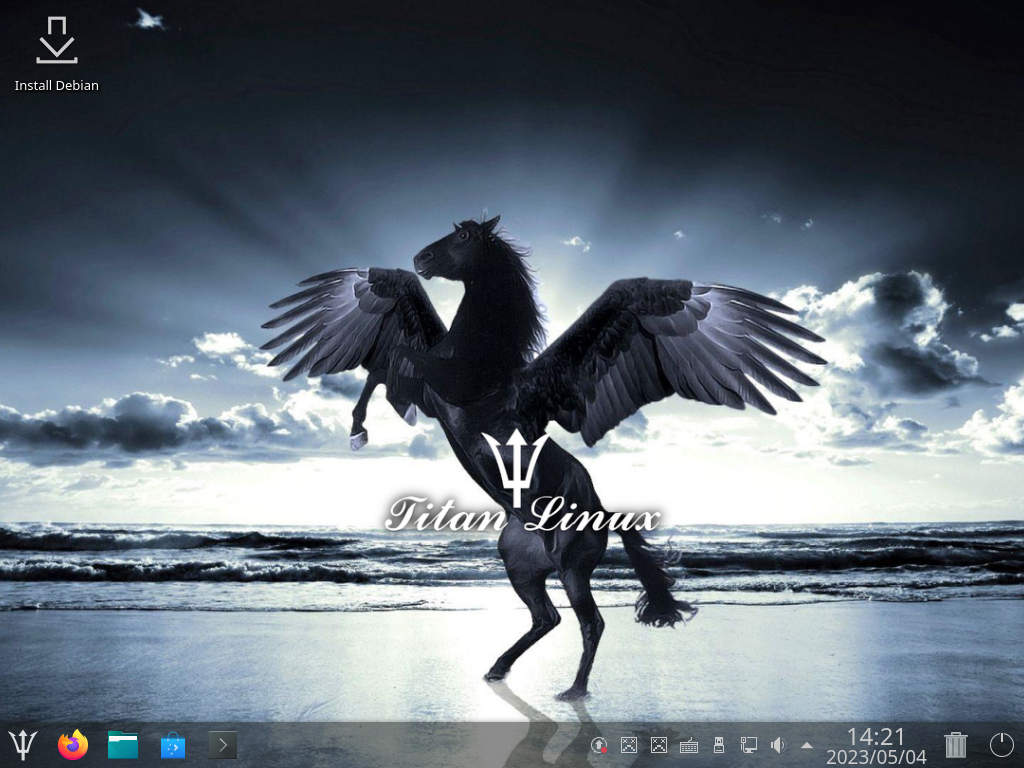
Titan LinuxはDebian(bullseye)ベースのディストリビューション.
Titan LinuxはDistrowatchにもない(登録申請中)マイナーなLinuxですがとても軽量です.
デスクトップはKDE Plasmaで最小限のアプリケーションしか含んでいません.
Debian-KDEが好きで0からカスタマイズしたいユーザーに向いています.
→ホーム
Titan Linux - 新しい軽量 KDE/Debian ディストリビューション
(注)ライブ起動時のパスワードは"live"です
ニュース 2023.5.3
RebornOS 2023.01.20 日本語版
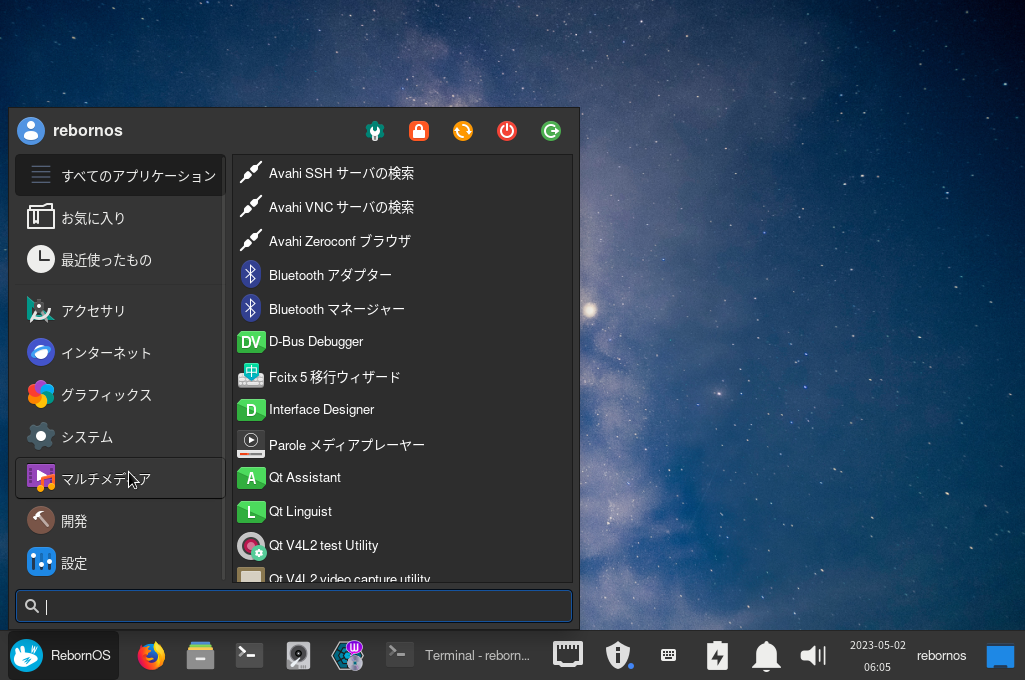
RebornOSはarchベースのLinuxです.
RebornOSの特徴はその柔軟なインストーラーにあります.
すなわちインストール時にデスクトップ環境またはウィンドウマネージャー、アプリケーション、カーネル、ファイルシステムを選択できます.
デスクトップ環境は、KDE,Cinnamon,GNOME,Xfce,MATE,LXDE,LXQt,Budgie,Regolith,i3,Enlighenment,Trinity,Deepin,...など
ほとんどのデスクトップ環境を網羅しています.
Ubuntuのようにデスクトップ環境によってエディションが分かれていますが、RebornOSではひとつのisoファイルで対応します.
こういうのもひとつの方向性でしょう.
このインストーラーどこかでみたことがあると思ったらArcoLinuxに似ています.
isoファイルの中のファイル構成も似ているのでArcoLinuxをベースとしているかもしれません.
動作は比較的軽量ですが高機能なインストーラーを動かすにはメモリーは2GBは必要です.
RebornOSにはARM版(Raspberry pi)もあります.
→ホーム
RebornOS 2023.01.05 (Install and Quick Overview)
(注意)
UEFI環境にインストールするときefiパーティションに300MBを要求されます.
普通は256MBで十分ですがインストールできるデスクトップ環境が多いせいかもしれません.
ニュース 2023.4.7
Manjaro Linux Xfce 日本語版
Manjaro Linux KDE 日本語版
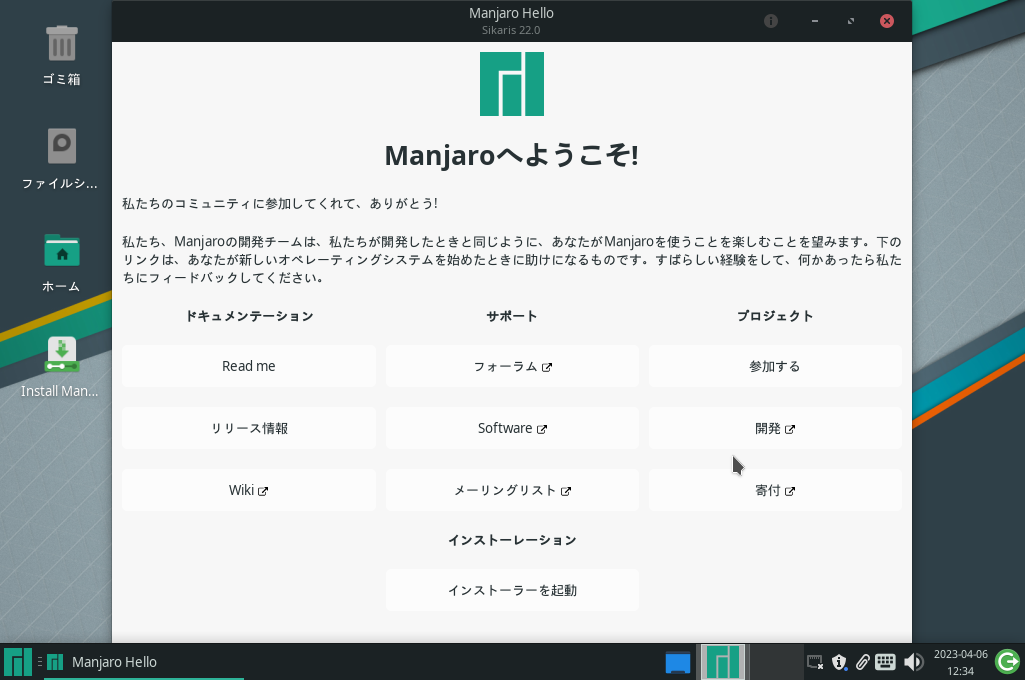
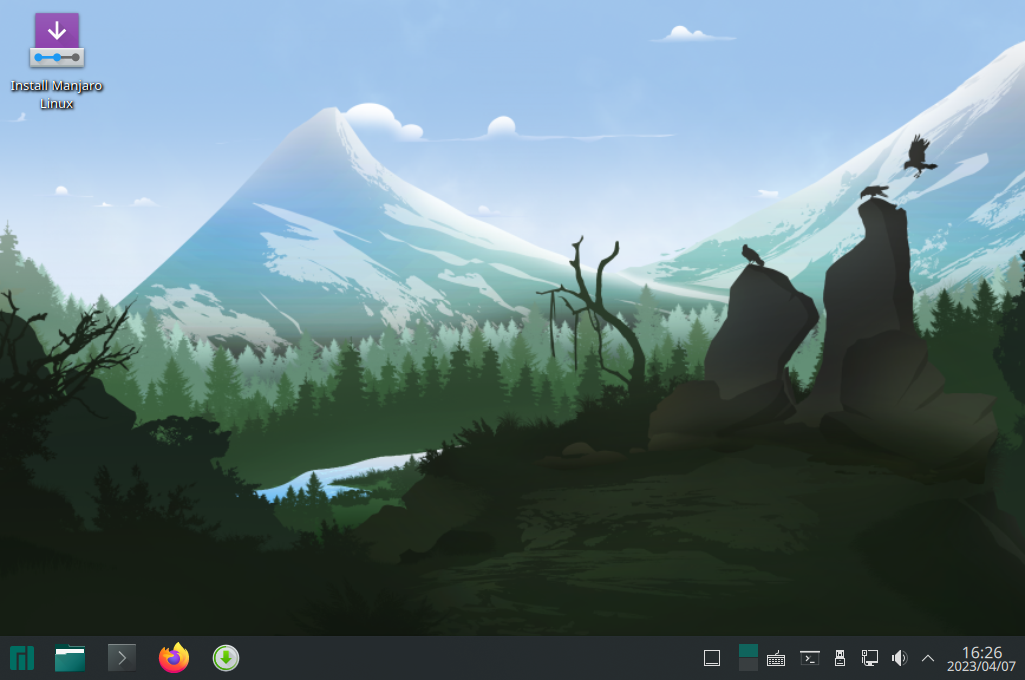
このところManjaroベースのディストリ(Garuda,Mabox)の紹介が続いたので本家を紹介しないわけにはいきません.
Manjaroは10年前に一度紹介しましたがそれ以来放ったらかしていました.
Manjaroは圧縮ファイルが複数に分れていて再構築が面倒なところがあり敬遠していました.
(本当のところは再構築のやり方を忘れてしまった^^;)
Garudaを機に再び関わろうと思った次第です.
さて余談はこれくらいにして...
Manjaro LinuxはArch Linuxから派生したディストリビューションです.
ManjaroはArchのインストーラーやシステムツールをGUI化して初心者にもとっつきやすくしました.
現在のArchは十分GUI化されManjaroと遜色ありませんがManjaroの影響を無視できません.
ManjaroとArchの関係はUbuntuとDebianの関係によく似ています.
(注意)
thunderbirdは日本語化していません.(Xfceの場合)
インストール後全パッケージのアップデートをかけてからthunderbird-i18n-jaをインストールすると日本語になります.
→ホーム
Manjaro 22.0 : GNOME vs KDE vs XFCE (RAM Consumption)
ニュース 2023.4.4
Mabox Linux 日本語版
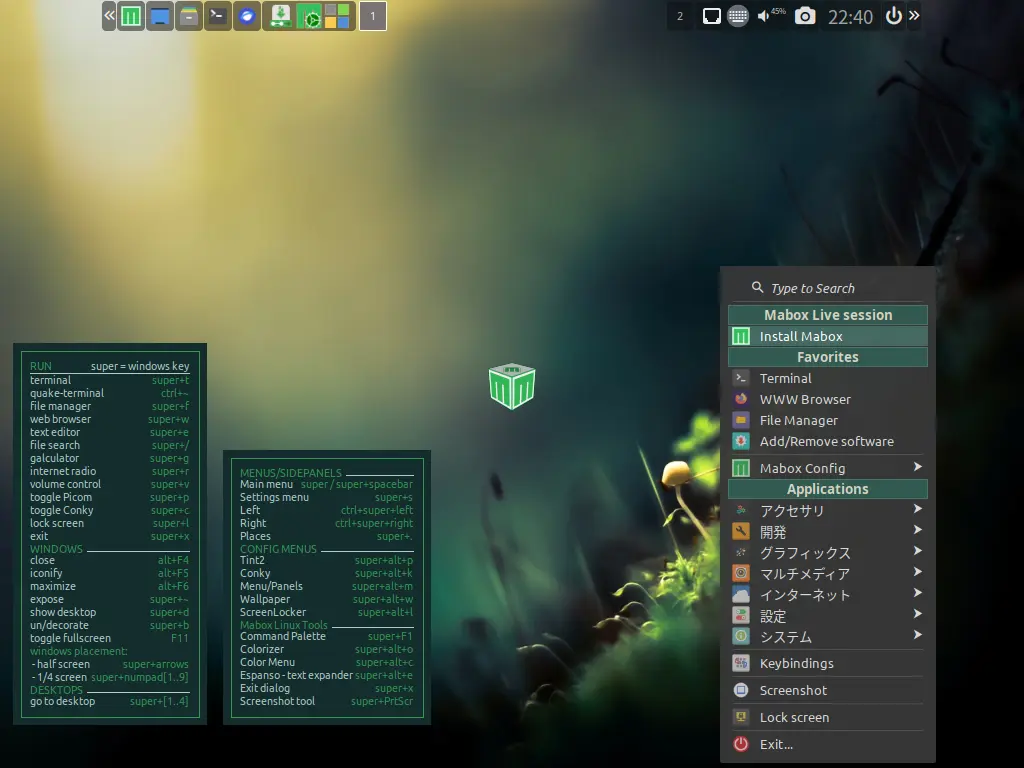
Mabox LinuxはManjaroベースのディストリビューション.
Maboxは軽量なディストリビューションですが、 軽量ディストリビューションにありがちな操作性がよくない、
カスタマイズしにくいなどの欠点がありません.
[軽量]
ウィンドウマネージャー→openbox
パネル→tint2
ファイルマネージャー→pcmanfm
壁紙チェンジャー→nitrogen
openbox+tint2は軽量ディストリビューションによくある組み合わせです.
デスクトップの描画はpcmanfmが担っていますが、LXDEなどのDE(デスクトップ環境)は使っていません.
[操作性]
デスクトップで目につくのはショートカットキーの一覧です.
今更キーボードで操作するのは?と思うかもしれませんが、マウスの操作より楽で素早い操作ができます.
ショートカットキーを覚えさえすればマウスのポインターの移動とクリックがまどろしく感じるようになります.
むかしCrunchbangというショートカットキーの操作をメインとしたディストリがあり、人気がありました.
ぜひショートカットキー操作にチャレンジしてみてください.
superキー→ウィンドウキー
super + t : ターミナル起動
super + f : ファイルマネージャー起動
super + w : ブラウザ起動
super + e : テキストエディター起動
super + g : 電卓起動
super + v : 音量調整
super + x : 終了
super + s : 設定メニュー表示
alt + f4 : ウィンドウクローズ
alt + f5 : ウィンドウ最小化
alt + f6 : ウィンドウ最大化
ctrl + super + → : 右パネル
ctrl + super + ← : 左パネル
super : メインメニュー表示
super + alt + m : メニューアイテム設定
super + f1 : コマンドパレット
....
メインメニューの表示にはパネルをクリック、マウス右クリック、superキー押下の3通りの方法があり、複数の操作方法があるのは便利です.
また右パネル、左パネルでほとんどの機能を呼び出せます.
[カスタイマイズ性]
Maboxは一通りのアプリケーションは装備しています/
それ以外は[Add/Remove Software](Pamac) で簡単に行えます.
設定ツールは[Mabox control center],[Manjaro settings manager]と全般にわたる個々の項目の設定を網羅しています.
以上のことからわかるようにMabox Linuxは軽量、操作性、カスタマイズ性の三拍子がそろったディストリビューションです.
→ホーム
Mabox Linux Flawless Linux Experience | Just Keeps Getting Better
ニュース 2023.4.2
Garuda Linux KDE(Drgonized) 日本語版
Garuda Linux Xfce 日本語版
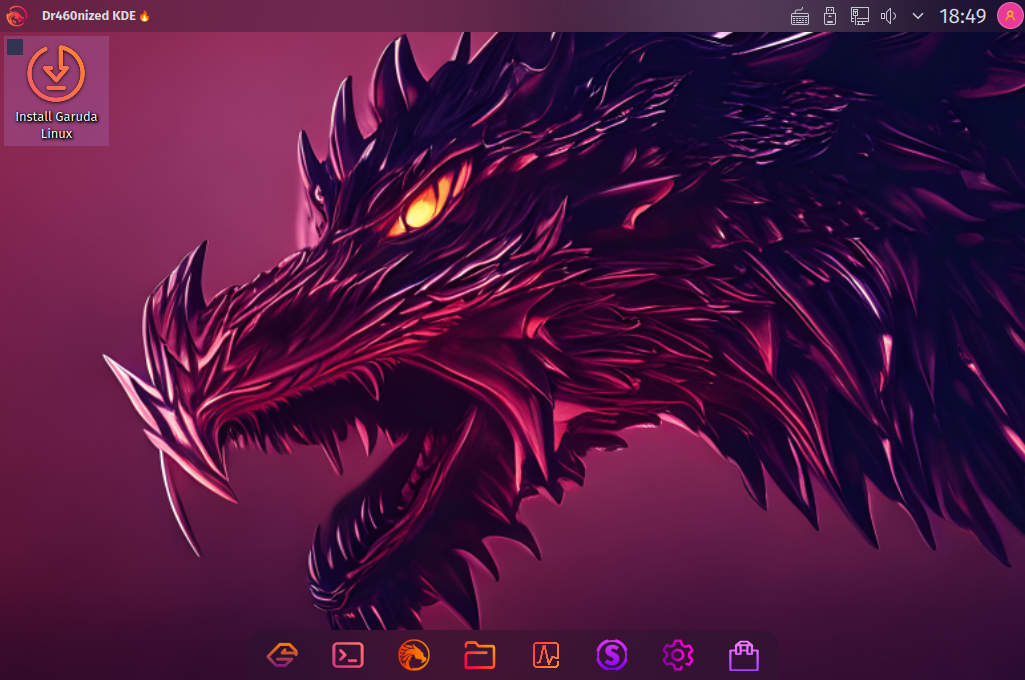
Garuda LinuxはManjaro(arch)をベースとしたディストリビューションです.
インド産です.
Garudaとは古代インド神話に登場する半人半鳥の霊鳥ですがインドネシアのシンボルとなっています.
→インドネシアのシンボル「ガルーダ」
それを受けてドラゴンの壁紙、夜のネオンサインのようなアイコンを使用しインパクトのあるデザインです.
最近のディストリはデスクトップにウェルカムウィンドウを開き、システムの様々な設定を行えるものが多くなりました.
Garudaのものはとくに高機能です.
書ききれないほどの機能があり、全般をカバーし、ほとんどの操作・設定・管理はここから行えます.
Steamの設定もありマニアックな一面もそなえています.
btrfsファイルシステム,pipewireサウンドサーバーなどの最新のソフトウェアやChaotic-AUR独自リポジトリを備えています.
Garudaには多くのエディションがあります.
KDE,Xfce,MATE,GNOME,Cinnamon,i3wm,Sway,lxqt,Gaming,etc...
(注意)最初にアップしたバージョンはレガシーBIOSではライブ起動しない問題がありましたが修正しました.
→ホーム
Garuda Linux KDE Dragonized Edition デザインや使い勝手は良好
ニュース 2023.3.29
Q4OS 4.11 Gemini tde(64ビット) 日本語版
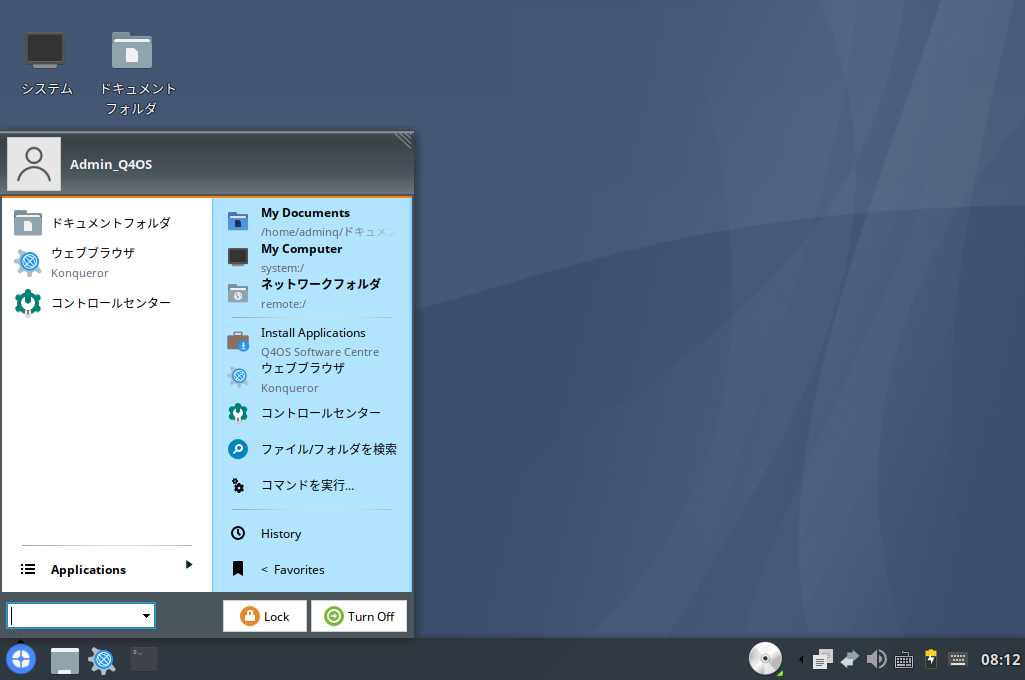
Q4OSはDebianベースのディストリビューションです.
tdeとはtrinity desktopのことでKDEの軽量バージョンです.
KDEの旧バージョン3.5のフォークです.
KDE 3.xは当時の標準のデスクトップ環境でした.
古いユーザーにはちょっぴり懐かしい感じがします.
MATEに立場がよく似ています.
軽量シンプルに仕上がっています.
他に32ビット版およびplasma 64ビット版があります.
(注意)インストールするときはネットワークに繋いでください
→ホーム
蘇る32bit WindowsXP Q4OS 4.11 Gemini 古いPCにLinuxをインストールしよう
ニュース 2023.2.9
antiX Linux 22 日本語版
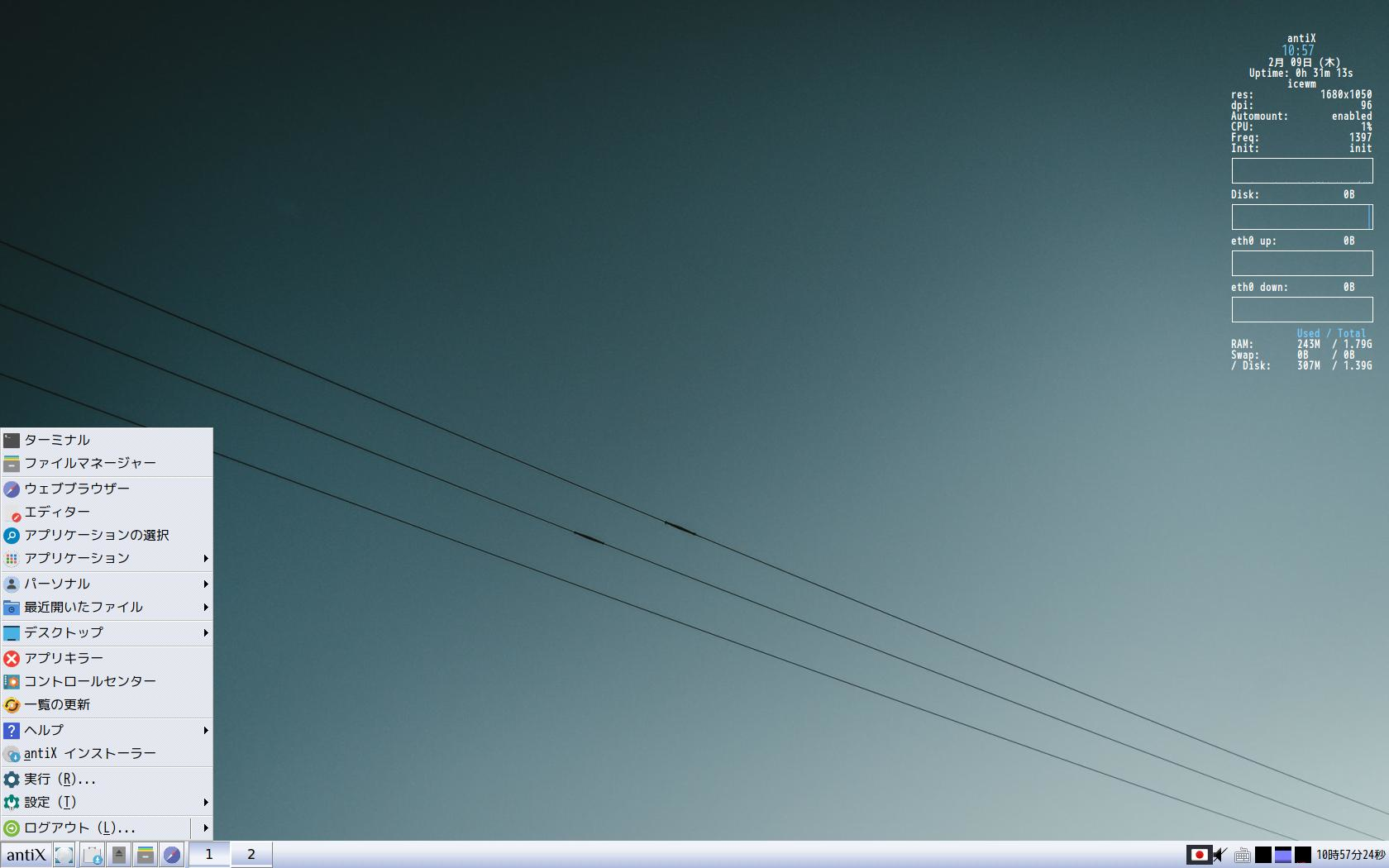
antiXはdebianベースのディストリビューション.
古いマシンでも高速に動作するように設計されています.
軽量なデスクトップ IceWm,Jwm,Fulxboxを採用し、軽快なファイラーRoxなどを装備しています.
MX Linuxの兄弟ディストリ.
→ホーム
antiX 22 stable
ニュース 2023.2.8
Pop!_OS 22.04(Intel) 日本語版
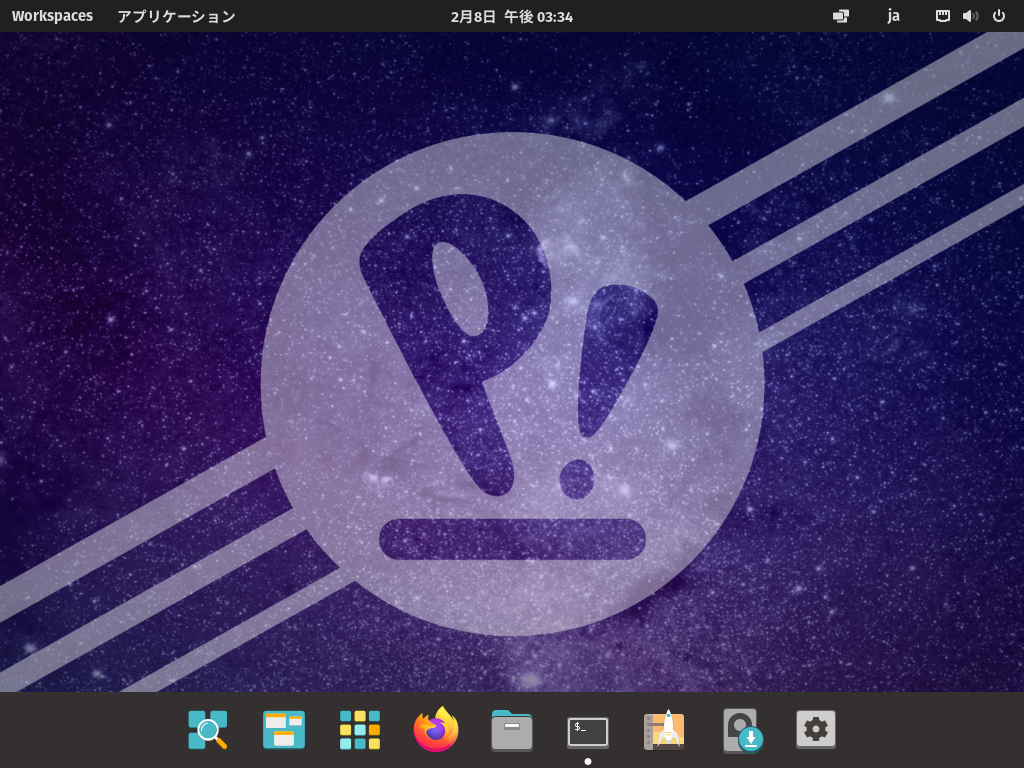
Pop!_OSはアメリカのSystem76という会社(米国コロラド州デンバー)が提供しているUbuntuベースのディストリビューションです.
System76はPCを販売している会社ですが自社のマシンにPop!_OSをバンドルしています.
Pop!_OSは一般に公開され無料で使用できます.
デスクトップはDockランチャーがある以外いたって普通のGNOMEデスクトップですが、Distrowatchでは人気があります.
その理由をあげればタイリングウィンドウを利用可、グラフィックチップ別にisoを用意、 firefoxはsnapでなくdebパッケージ、
自社PCにバンドルしているだけあって安定度が高いなど..(それ以外は動画を参照).
→ホーム
【初心者向け】Pop!_OS 21.04 Cosmic 古いPCにLinuxをインストールしよう
ニュース 2023.2.3
MakuluLinux Shift(2022-11-02) 日本語版
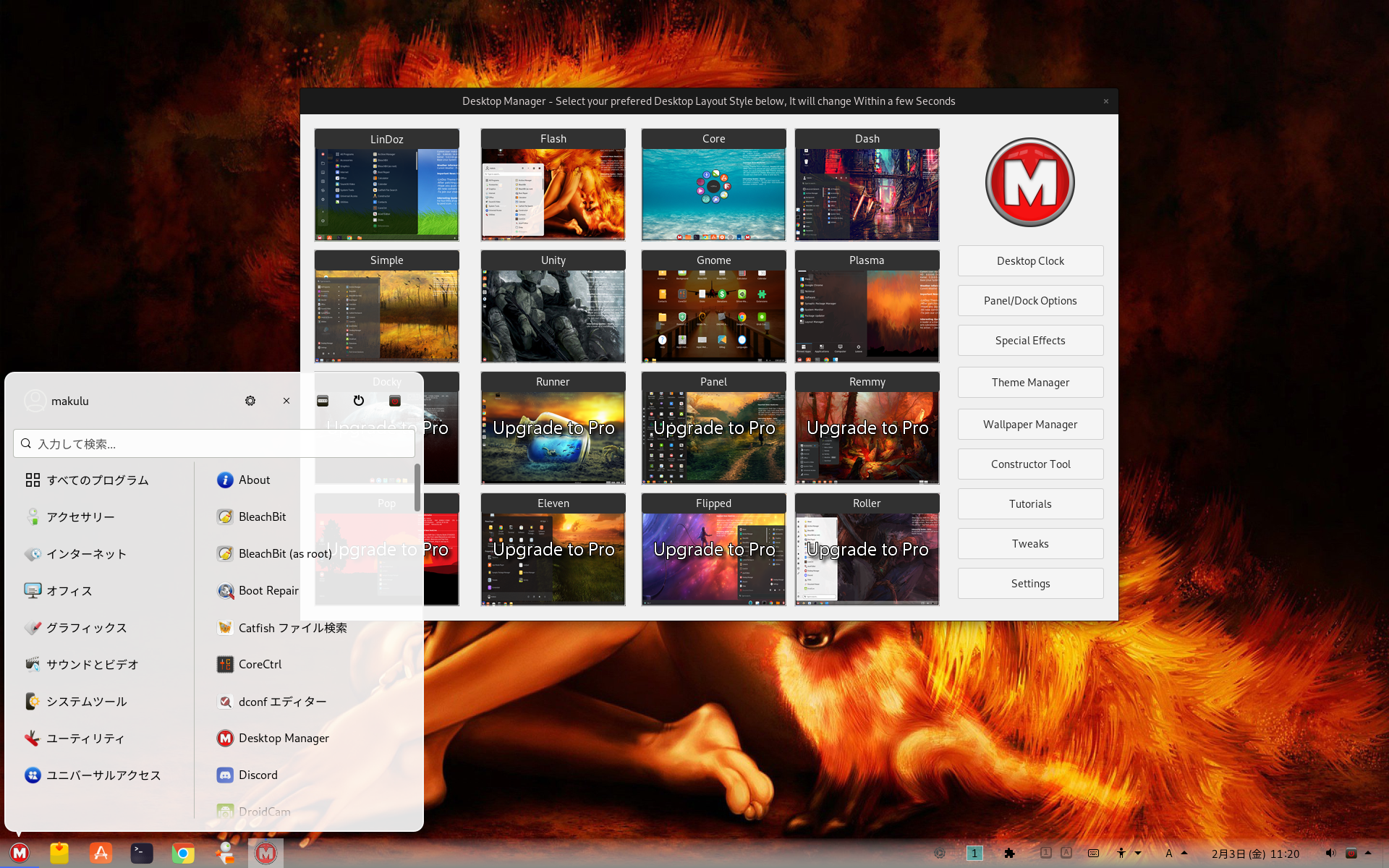
MakuluLinuxはUbuntuベースのディストリビューション.
以前は南アフリカ産でしたが現在はベトナム産になっています.(注1)
開発者が変わったのでしょうか?
デスクトップはgnome/gnome-shellですが高度にカスタマイズしてあるのでgnomeデスクトップにみえません.(注2)
起動するとデスクトップマネージャーが開きます.(注3)
これで見た目を詳細にカスタマイズすることができます.
パネル、ドック、壁紙、テーマ、アイコンをカスタマイズできます.
またあらかじめ16個のデスクトップが登録されています.
最初の8つ(注4)を使用できますが、残りの8つはPro版にアップグレードしないと使用できないようです.
最初の8つのデスクトップでも十分カスタマイズを楽しめます.
確認していませんが他にもおもしろそうな機能が満載です.
使って楽しいディストリビューションです.
(注1)makuluとはズール語で"大酋長"の意味
(注2)デフォルトのデスクトップは"Flash"
(注3)画面をはみ出るときは表示モードが200%になっています. [設定-ディスプレイ]で100%にしてください.
(注4)LinDoz(ウィンドウズ風)、Flash(デフォルト)、Core、Dash、Simple、Unity(Unity風)、Gnome、Plasma(Plasma風)
PlasmaはKDE/Plasmaデスクトップになるのではなくgnome-shellのカスタマイズ機能を使ってPlasmaライクにしたもの
(注意)
ライブ起動時コマンドプロンプトになりますがブートプロセスは進んでいます.
しばらくするとデスクトップが表示されます.
自動的に紹介のアニメーションと音楽が流れますが、途中で止めたいときはescキーを押してウィンドウズを閉じます.
ライブ起動時のパスワードは"makulu"です.
→
Makulu Linux | Review 2023
ニュース 2023.1.9
Peppermint Devuan 日本語版
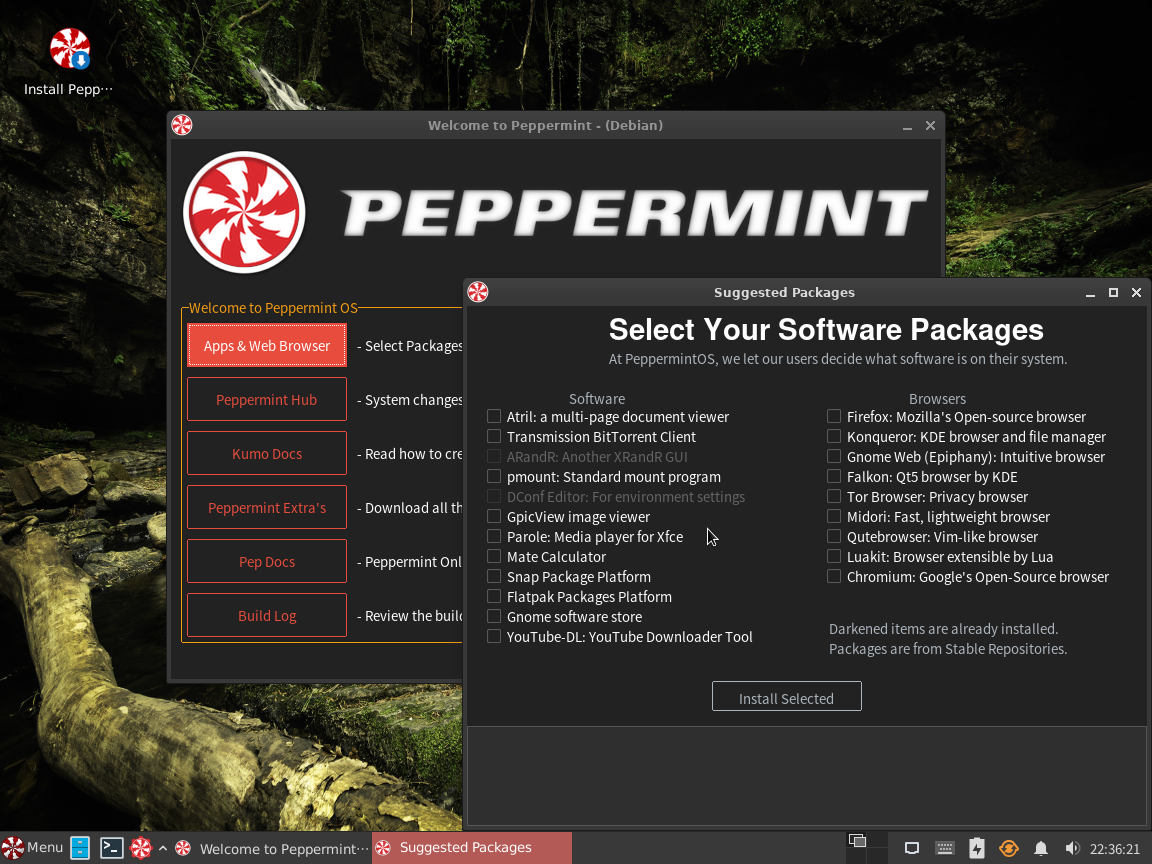
Peppermint Devuan はDebianベースのディストリビューションですが、正確にはDevuanベースのディストリビューションです.
DevuanとはSystemdを取り除いた従来のinitシステム(Sysvinit)に回帰したdebianです.
Systemdはlinuxの精神に反するとかWindowsのsvchostの真似だとか批判にはもっともなところもありますが、
多くのディストリビューションがSystemdを採用するに至り、もはやなにを言ってお手遅れの感があります.
またSystemdは初心者には敷居の高かったサービスの扱いを非常に簡単にしました.
実際にSystemdに使い慣れるとその簡易さから離れられなくなります.
ただいろいろな機能を取り込みすぎて複雑なシステムになり、Systemdに依存するサービスも増えました.
そのようなサービスはSystemdのないBSD系のUnix(Free BSD,Open BSDなど)では動作しません.
ソフトの互換性が低下しました.
参考 Systemd vs Sysvinit
PeppermintはDebianベースのものに今回のDevuanベースのものが付け加わった形です.
初期状態ではブラウザさえインストールされていないので、ガイドウィンドウのメニューでブラウザや主要アプリをインストールする必要があります.
→ホーム
Exploring Peppermint OS based on Devuan GNU+Linux
注意
ライブ起動時ブートメニューのlocalization supportで必ずjapanese(ja)を選択してください.
ライブCDLinux一覧
 ...Windowsライ久なUbuntuベースディストリ
Emmabuntus 日本語版
...ユーザーフレンドリーなdebianベースディストリRhino Linux 日本語版
...ローリングリリースのUbuntuベースディストリCachyOS 日本語版...高速なカーネルが選択できるarchベースのディストリ
Pearl Linux OS 日本語版...MACライクなデスクトップを持つディストリ
APoraudio...USBに入れて持ち歩けるディストリビューション
Pop! OS 日本語版...System76が提供するUbuntuベースのディストリ
EndeavourOS 日本語版...Antergosの後継といわれる人気のarchベースディストリ
Archman 日本語版...GUIインストーラーを備えたarchベースのディストリ
ArcoLinux 日本語版...高機能なarchベースのディストリ
Bluestar Linux 日本語版...使いやすいKDEデスクトップをもつarchベースのディストリ
KLUE...Kona LinuxのUbuntuバージョン
Kona Linux
 ...日本製の高音質ディストリビューション
FerenOS 日本語版...UbuntuベースのWindows10風味のLinux
KDE neon 日本語版...最新のPlasmaデスクトップを搭載したLinux
Enso OS 日本語版...XubuntuベースのMac風味のLinux
wattOS 日本語版...軽量・省電力なディストリ
Linux Lite 日本語版...Ubuntuベースの軽いLinux
DebianDog 日本語版...PuppyライクなDebian
antiX 日本語版...Debianベースの軽量指向ディストリビューション
Netrunner 日本語版...高機能で使いやすいKDEデスクトップ環境
KXStudio 日本語版...KXStudioを組み込んだディストリビューション
Tango Studio 日本語版...Ubuntu Studioのdebian版
MakuluLinux 日本語版...デスクトップが独特の雰囲気をもつクールなディストリビューション
DebianDog 日本語版...PuppyライクなDebian
KaOS 日本語版...Chakraの影響を受けたKDEディストリビューション
Chakra 日本語版...ArchLinuxベースのKDEをフィーチャーしたディストリビューション
Bridge linux 日本語版...ArchLinuxベースの標準的ディストリビューション
Archbang 日本語版...ArchLinuxベースのCrunchbang風ディストリビューション
Manjaro 日本語版...ArchLinuxの普及版ディストリビューション
SolydXK 日本語版...LMDEのxfce,kdeバージョン
GeeXboX 日本語版...PCをマルチメディアプレイヤーに変身させるディストリビューション
SparkyLinux 日本語版...軽量ながらもアプリも完備したディストリビューション
natureOS...理想の操作性を追求したディストリビューション
Voyager 日本語版...壁紙に凝ったディストリビューション
Elementary OS 日本語版...シンプルですっきりしたデスクトップをもつディストリビューション
Canaima Linux 日本語版...Gnomeデスクトップのベネズエラ政府御用達の軽快なディストリビューション
Qimo for kids 日本語版...子供用のディストリビューション
Zorin OS 日本語版...WindowsユーザーがLinuxの入門に最適なディストリビューション
Basix de
...Basixのdebian版Basix...シンプルベストなディストリビューション
Peppermint OS 日本語版...ローカルアプリとクラウドアプリのハイブリッドディストリビューション
AVLinux 日本語版...Audio & Vitual用のアプリを満載したディストリビューション
Bodhi Linux 日本語版...Enlightenmentを採用した軽量ディストリビューション
Ultimate Edition 日本語版..Ubuntuのアプリ満載版
Sabayon 日本語版...Gentooベースの高機能なディストリビューション.